


AutoCAD 2021 中文版官方破解版软件下载与安装方法收藏
“仅限个人学习研究使用,不能用于商业用途”!如用于商业用途,请到官方购买正版软件,追究法律责任与本站无关!
下载前请阅读
- 软件仅供个人学习研究使用,请于 24 小时内删除。
- 下载前请关闭杀毒软件,以免误报。
- 解压密码一般为本站域名 cadsee.cn。
AutoCAD 2021 完整安装教程
从安装包启动到破解完成,共 15 个步骤,按照本教程操作即可顺利完成安装。
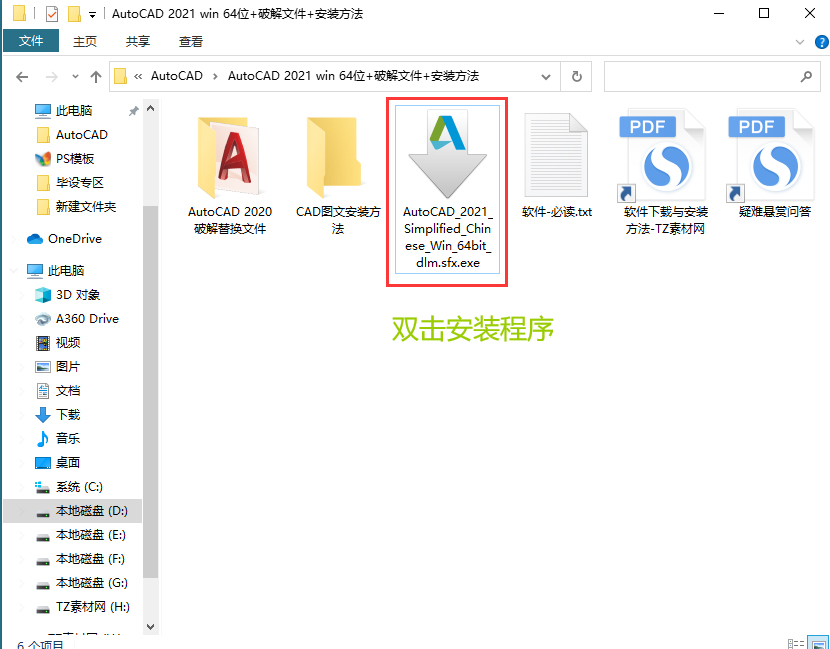
双击安装程序
双击安装程序
在安装包目录中双击 AutoCAD_2021_Simplified_Chinese_Win_64bit_dlm.sfx.exe 自解压程序,启动安装。
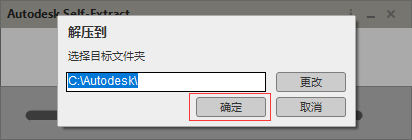
设置解压路径
解压到 C:\Autodesk 确定
此为解压路径而非 CAD 安装路径,可解压到任意位置(默认 C:\Autodesk\),不建议解压到 C 盘,安装完成后可删除该解压文件,点击「确定」。
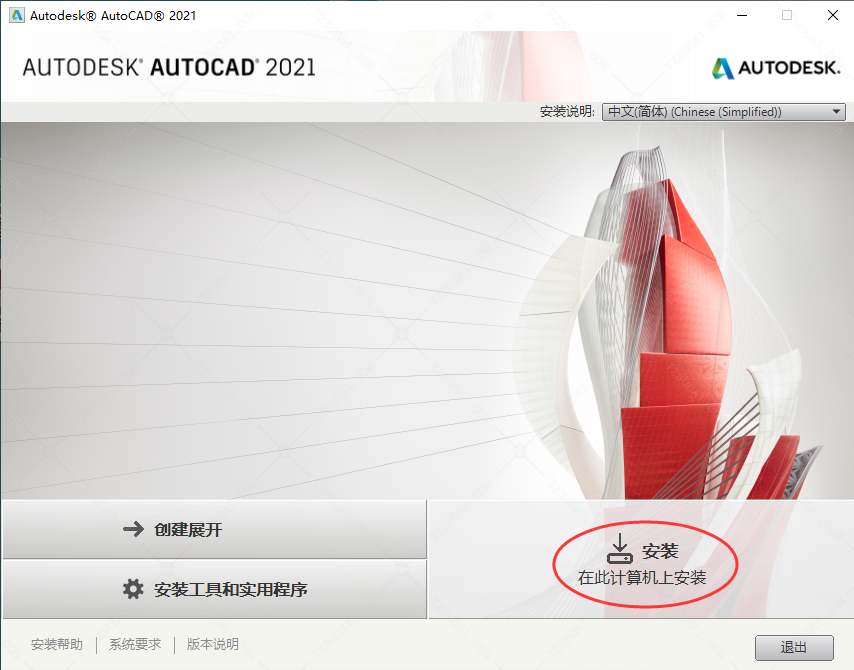
点击安装
安装 在此计算机上安装
进入 Autodesk 安装向导首页(安装说明为中文简体),点击右下角「安装」(在此计算机上安装)。
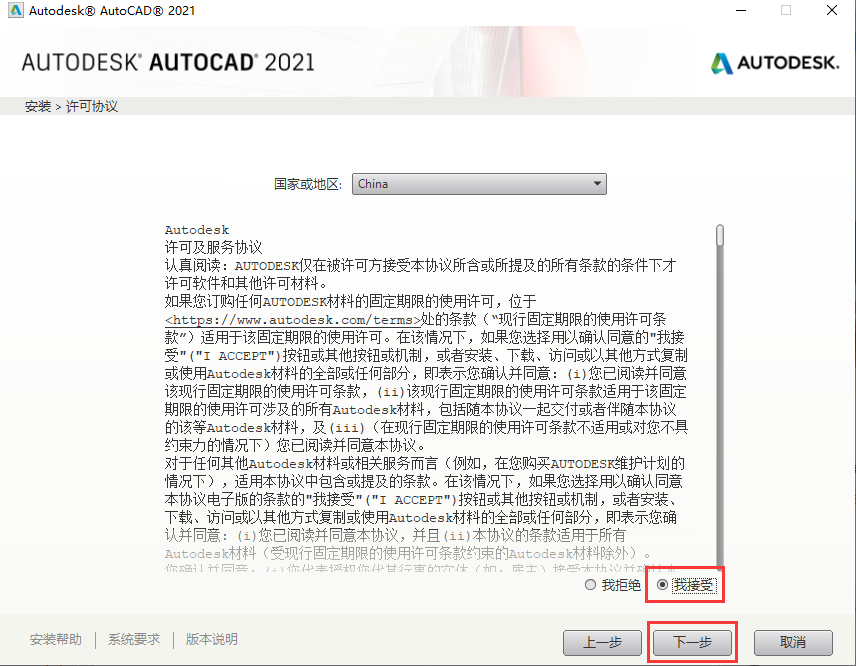
点击我接受再点击下一步
我接受 下一步
进入许可协议,国家或地区选择 China,勾选「我接受」,点击「下一步」。
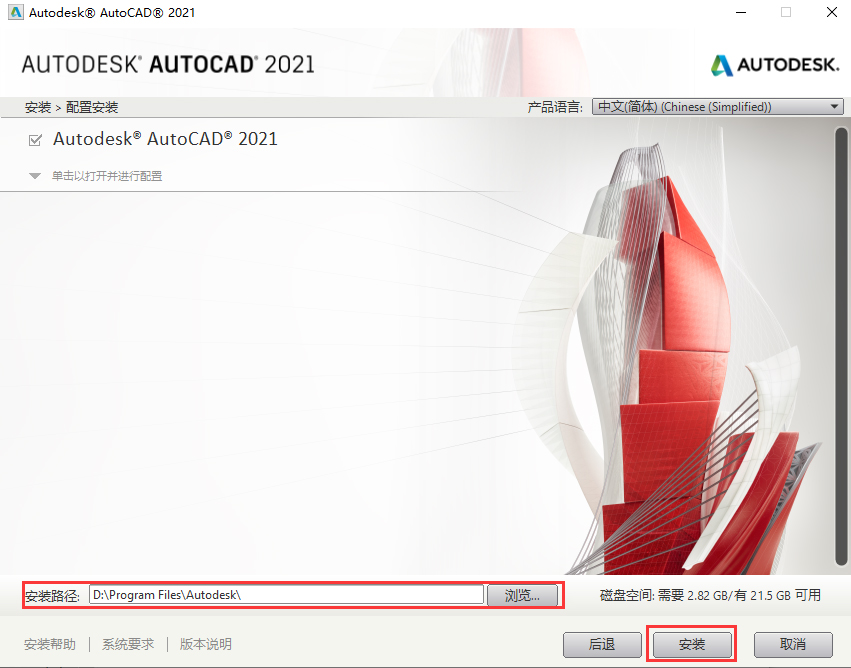
选择CAD安装路径
安装路径 安装
配置安装,勾选 Autodesk AutoCAD 2021,安装路径默认为 D:\Program Files\Autodesk\,建议不要安装到含中文的目录,点击「安装」。
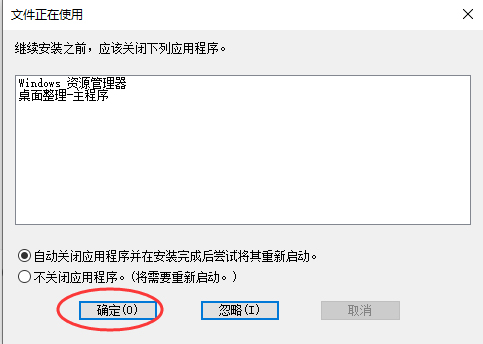
点击确定
确定(O)
弹出「文件正在使用」窗口,选择「自动关闭应用程序并在安装完成后尝试将其重新启动」,点击「确定(O)」。
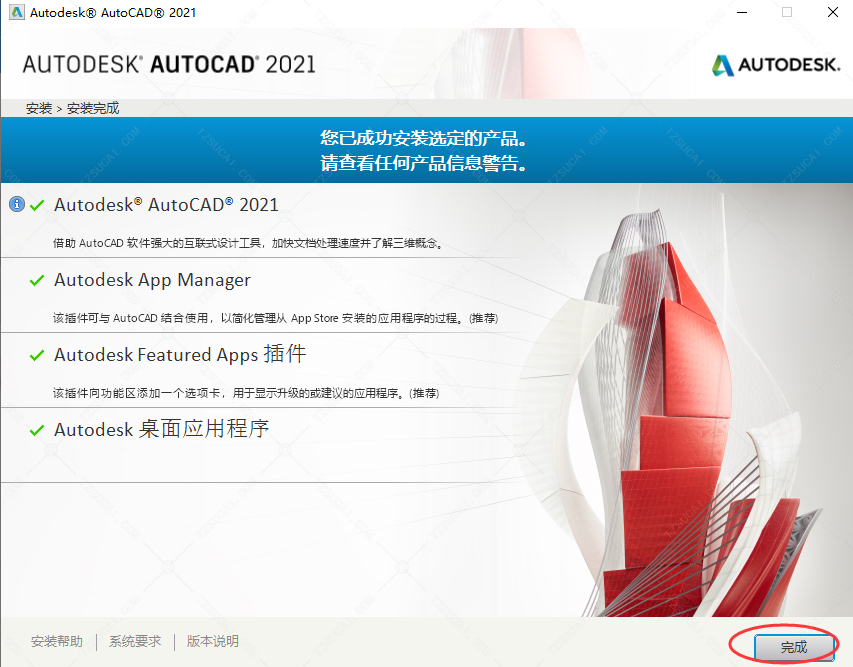
程序安装完成点击完成
完成
等待程序自动安装完成,提示「您已成功安装选定的产品」,点击「完成」退出安装向导。
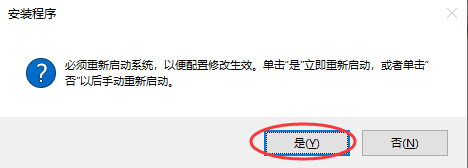
点击重启是重启电脑
是(Y)
安装程序提示必须重新启动系统以便配置修改生效,点击「是(Y)」立即重启电脑。
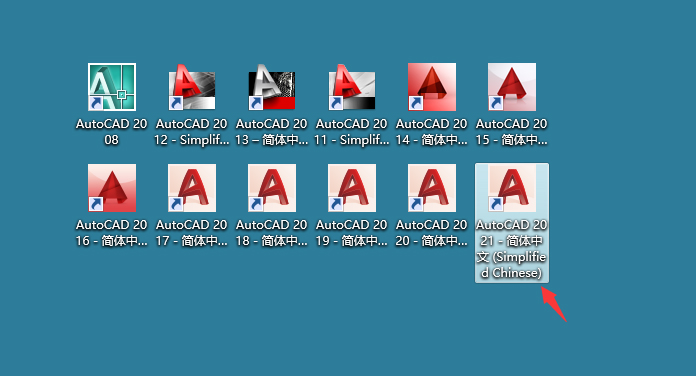
桌面CAD2021图标右键-属性
右键 属性
在桌面找到 AutoCAD 2021 - 简体中文 (Simplified Chinese) 图标,右键选择「属性」。
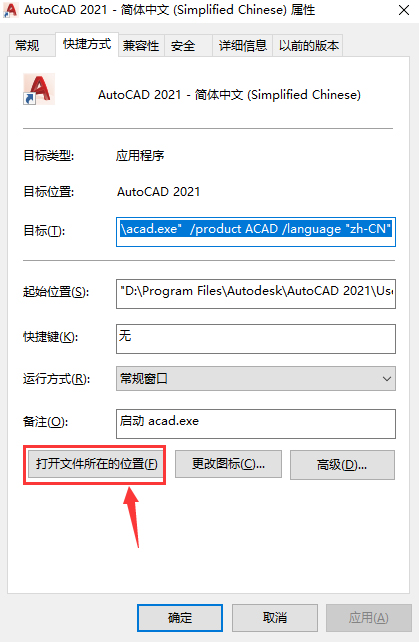
选择打开文件所在的位置
打开文件所在的位置(F)
在属性窗口的「快捷方式」选项卡中,点击「打开文件所在的位置(F)」,即进入 CAD 的安装目录。
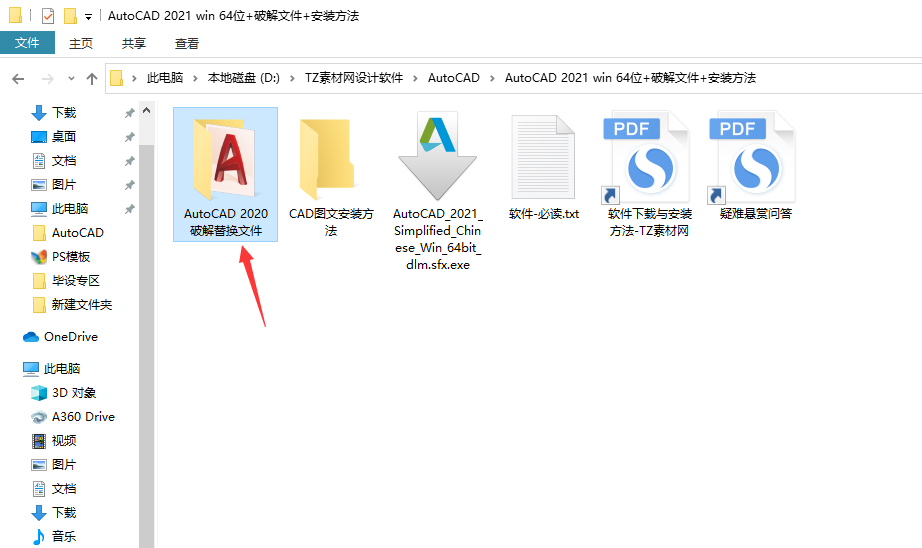
找到安装包里的破解替换文件
打开破解替换文件文件夹
返回安装包目录,找到「AutoCAD 2020 破解替换文件」文件夹并打开。
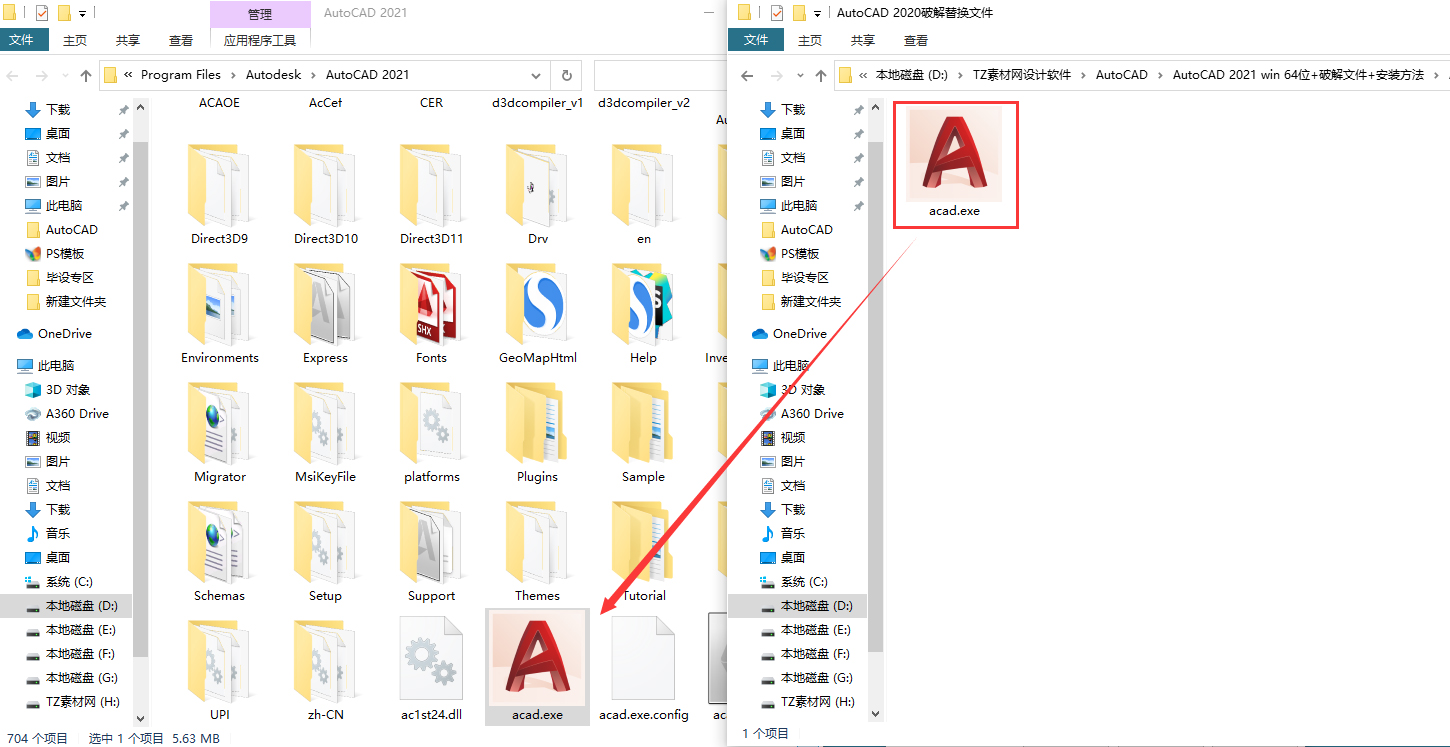
将破解替换文件替换到CAD安装目录
复制 acad.exe 到安装目录
将破解替换文件夹中的 acad.exe 复制到刚打开的 CAD 安装目录(如 D:\Program Files\Autodesk\AutoCAD 2021\)中。
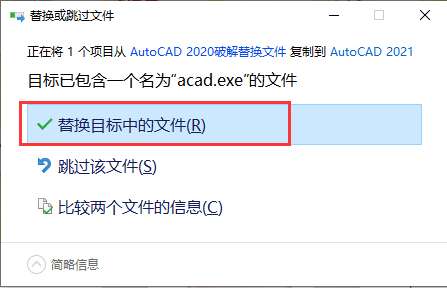
替换目标中的文件
替换目标中的文件(R)
弹出「替换或跳过文件」窗口,提示目标已包含名为 acad.exe 的文件,选择「替换目标中的文件(R)」。
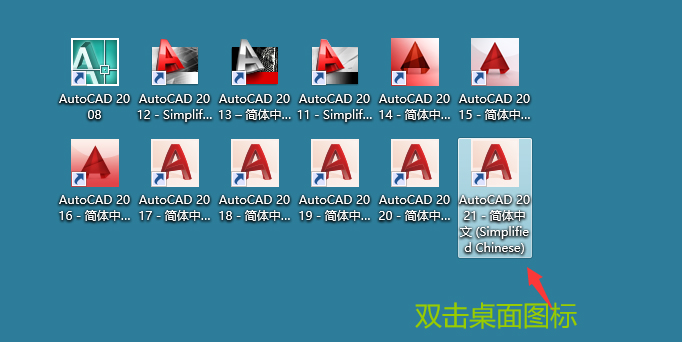
双击桌面的图标
双击桌面图标
回到桌面,双击 AutoCAD 2021 - 简体中文 图标,启动软件。
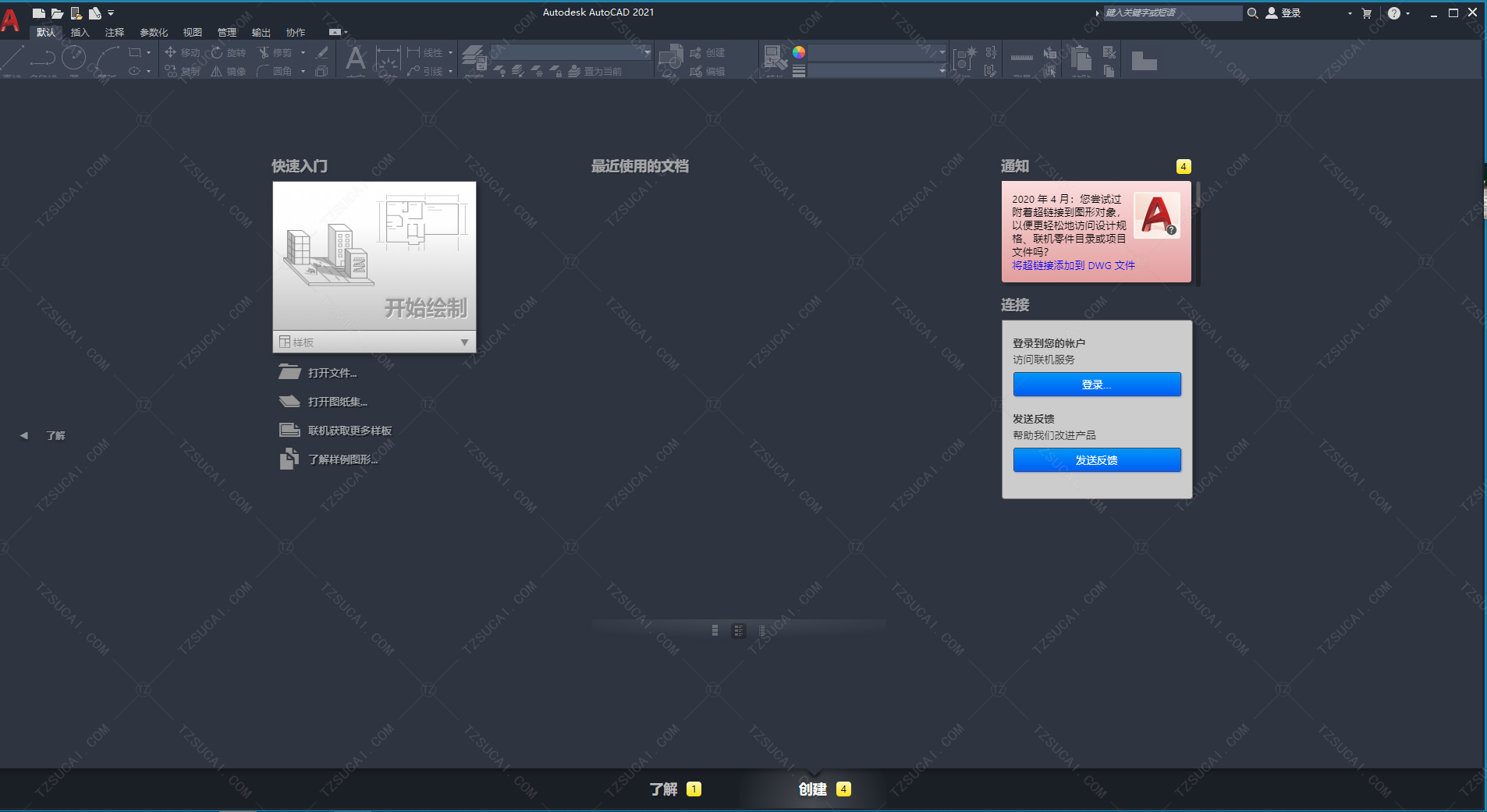
成功安装CAD2021版本
完成安装
AutoCAD 2021 正常启动并进入开始界面(快速入门/最近使用的文档),软件可正常使用,破解完成。
本分类共 21 个版本,此处仅显示前 20 个。