


AutoCAD 2011 中文版官方破解版软件下载与安装方法收藏
“仅限个人学习研究使用,不能用于商业用途”!如用于商业用途,请到官方购买正版软件,追究法律责任与本站无关!
下载前请阅读
- 软件仅供个人学习研究使用,请于 24 小时内删除。
- 下载前请关闭杀毒软件,以免误报。
- 解压密码一般为本站域名 cadsee.cn。
AutoCAD 2011 完整安装教程
从安装包启动到破解完成,共 23 个步骤,按照本教程操作即可顺利完成安装。
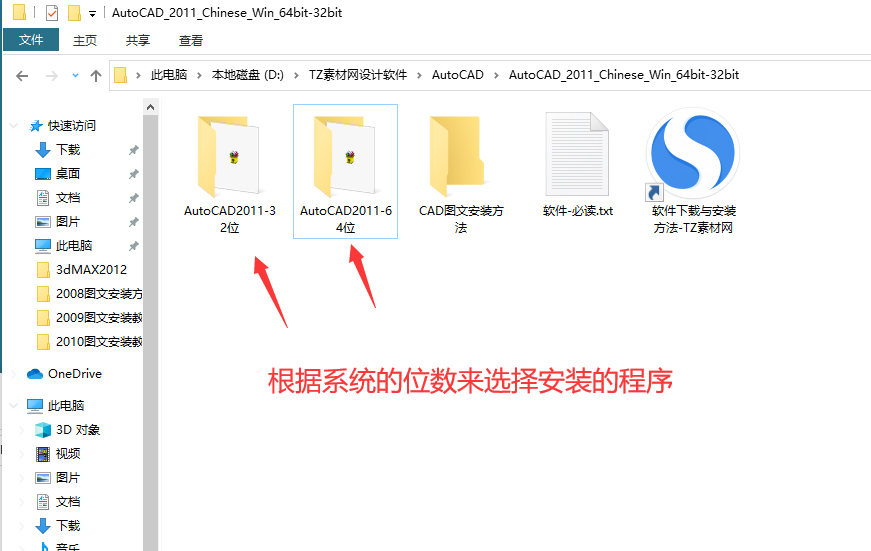
根据系统的位数来选择安装的程序
选择 32位/64位
在 AutoCAD_2011_Chinese_Win_64bit-32bit 目录中,根据自己系统位数选择 AutoCAD2011-32位 或 AutoCAD2011-64位 文件夹。
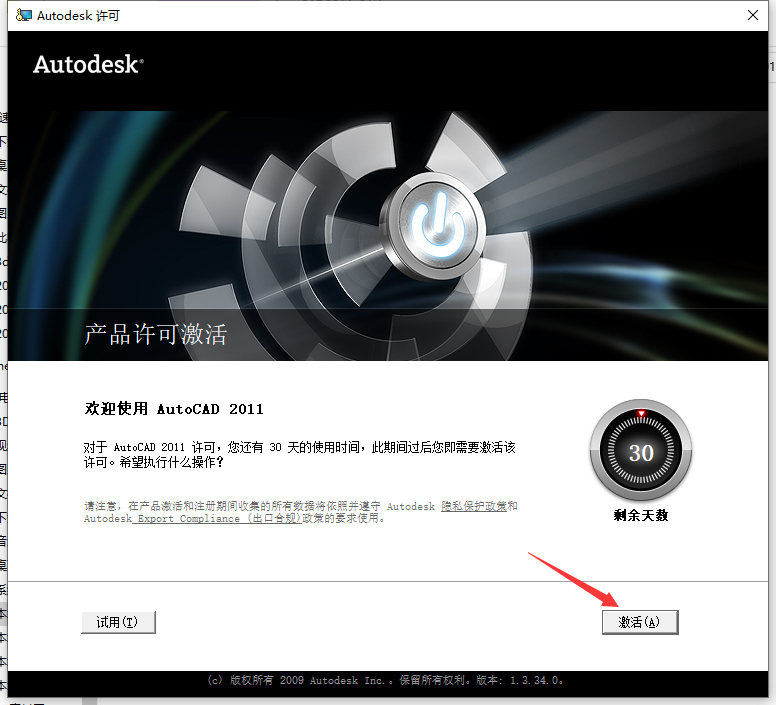
点击激活
激活(A)
首次弹出 Autodesk 产品许可激活窗口(剩余 30 天),点击右下角「激活(A)」。
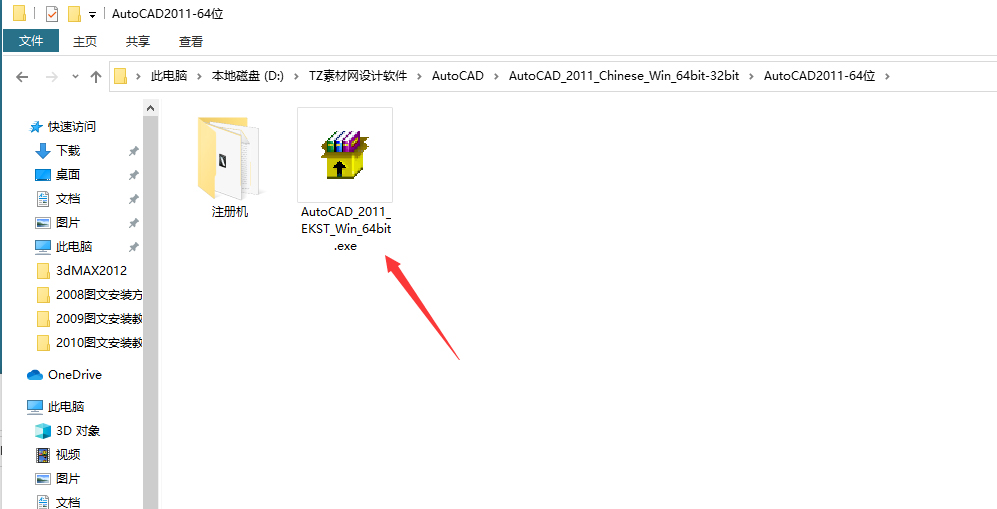
双击安装程序
双击安装程序
进入 AutoCAD2011-64位 文件夹,双击 AutoCAD_2011_EKST_Win_64bit.exe。
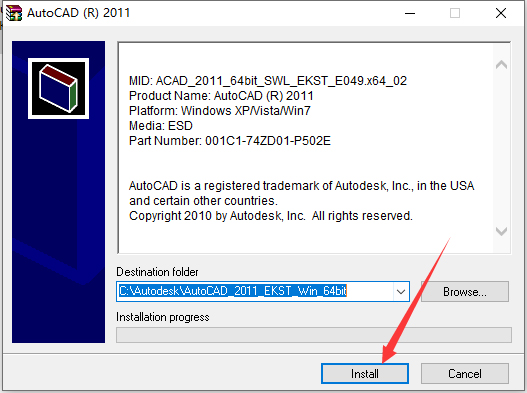
点击Install
Install
自解压窗口目标文件夹 C:\Autodesk\AutoCAD_2011_EKST_Win_64bit\,点击「Install」。
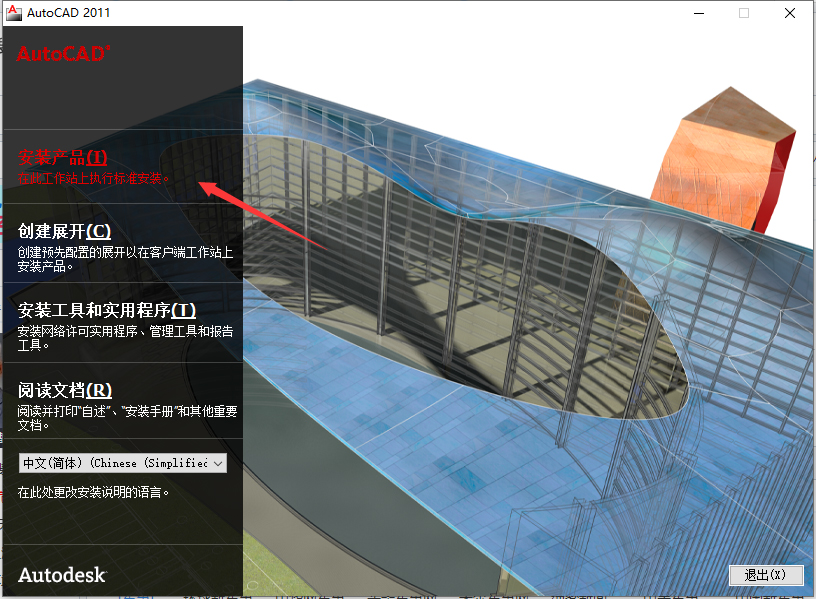
点击安装产品
安装产品(I)
进入 AutoCAD 2011 安装向导首页,点击「安装产品(I)」。
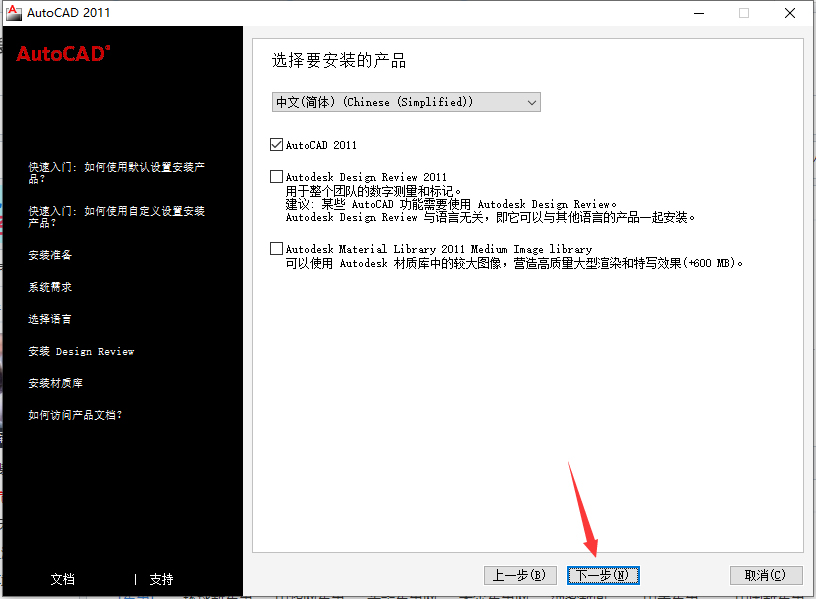
下一步
下一步
选择要安装的产品,勾选 AutoCAD 2011(中文(简体)),点击「下一步」。
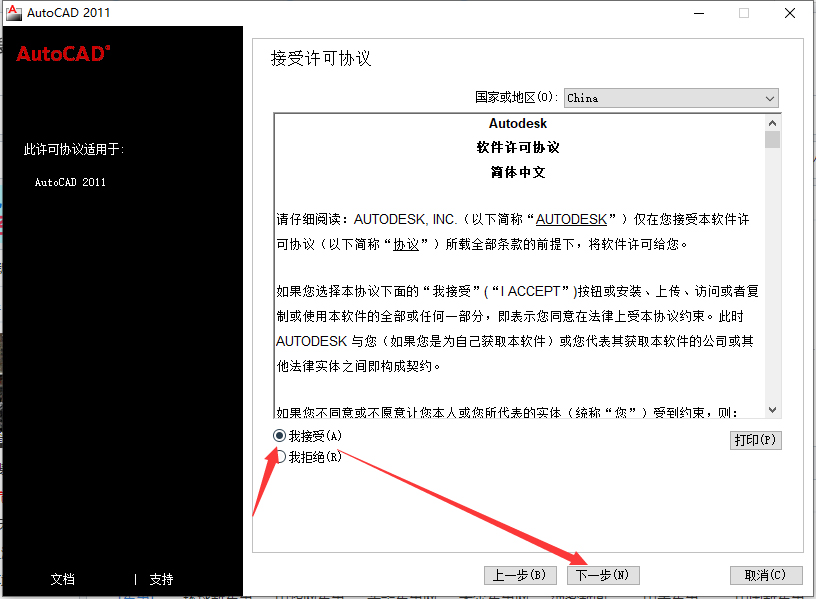
点选我接受再点击下一步
我接受 下一步
接受许可协议,国家或地区选择 China,点选「我接受(A)」,点击「下一步」。
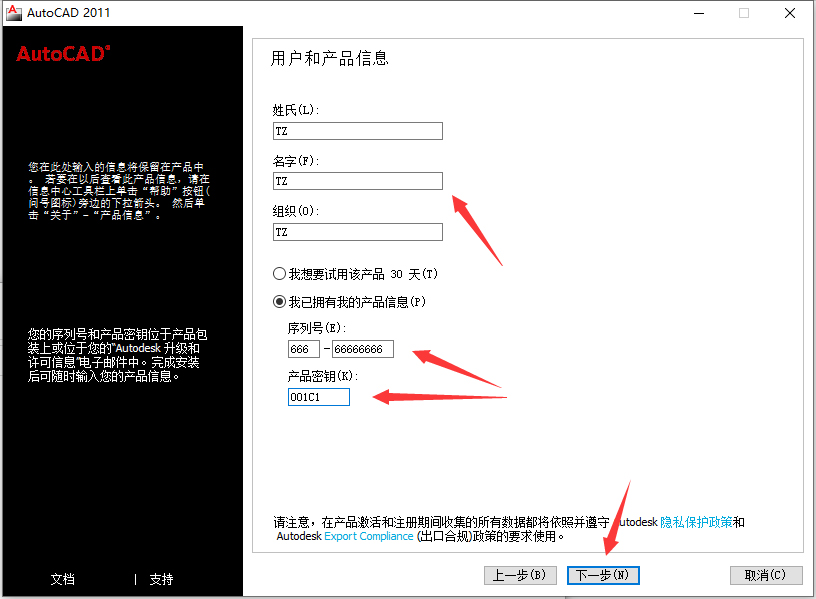
填写通用序列号666-66666666-产品密钥001C1
序列号 666-66666666 密钥 001C1
用户和产品信息:姓氏/名字/组织均填 TZ,选择「我已拥有我的产品信息(P)」,序列号 666-66666666,产品密钥 001C1,点击「下一步」。
点击安装
安装
开始安装,安装位置 C:\Program Files\Autodesk\AutoCAD 2011\,点击「安装」。
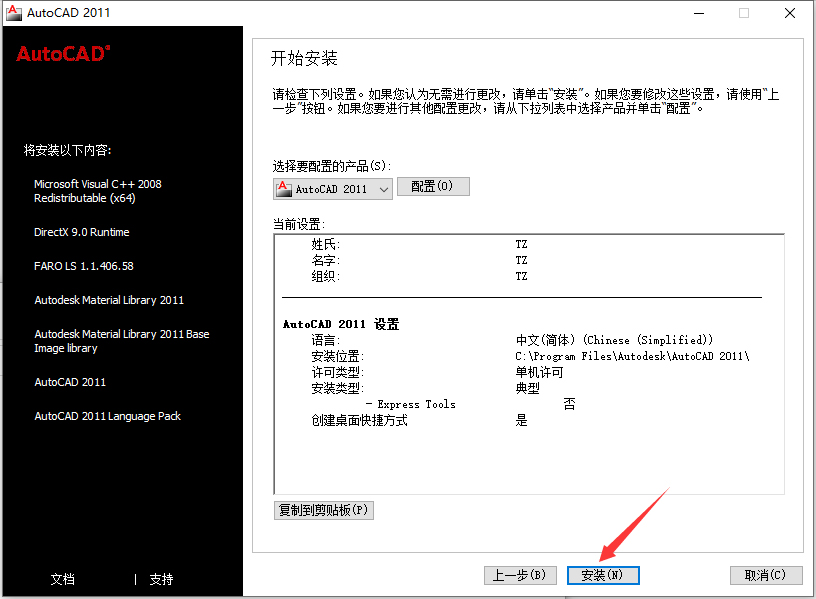
点击是(Y)
是(Y)
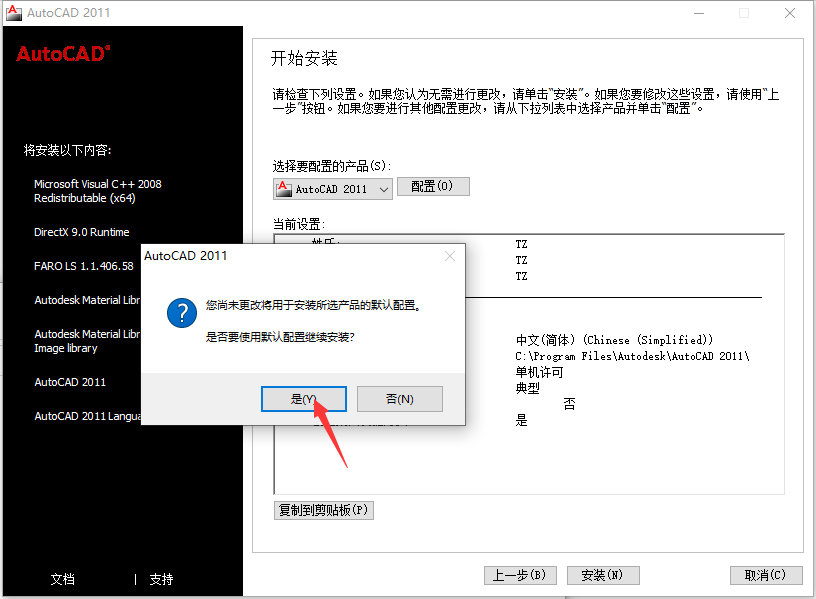
弹窗询问是否使用默认配置继续安装,点击「是(Y)」。
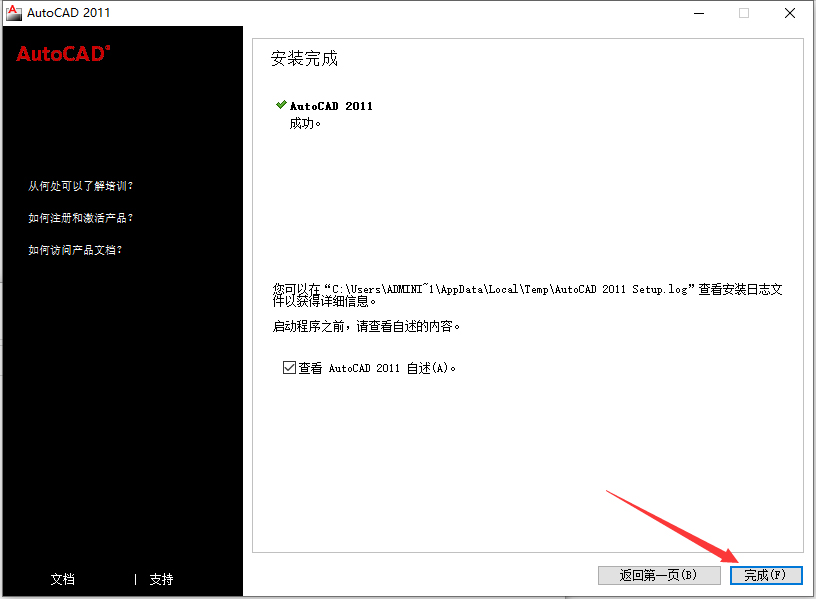
经过长时间的等待程序自动安装完成
完成
安装完成,AutoCAD 2011 成功。勾选「查看 AutoCAD 2011 自述(A)」,点击「完成(F)」。
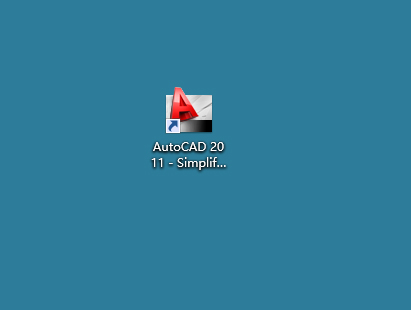
双击桌面的图标
双击桌面图标
双击桌面上的 AutoCAD 2011 - Simplif... 图标。
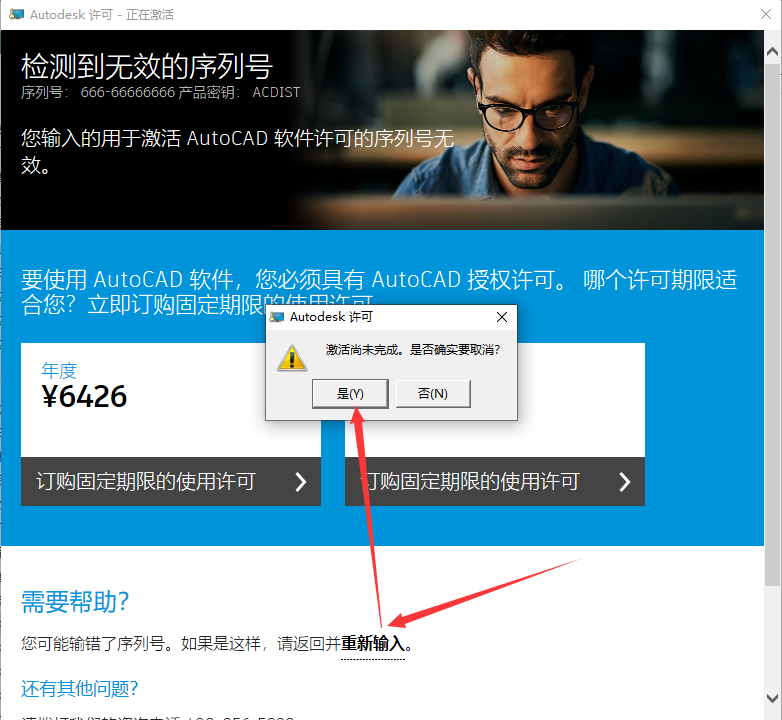
点击重新输入-再点击是
重新输入 是(Y)
弹出「检测到无效的序列号」页面,点击页面下方「重新输入」;弹窗提示「激活尚未完成。是否确实要取消?」,点击「是(Y)」。
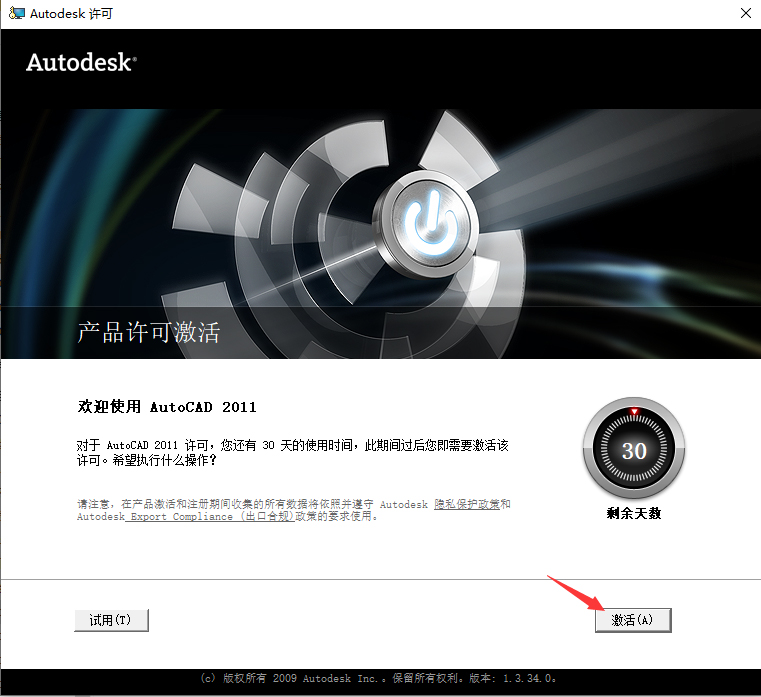
这是第二次点击激活
激活(A)
回到 Autodesk 产品许可激活窗口,再次点击「激活(A)」。
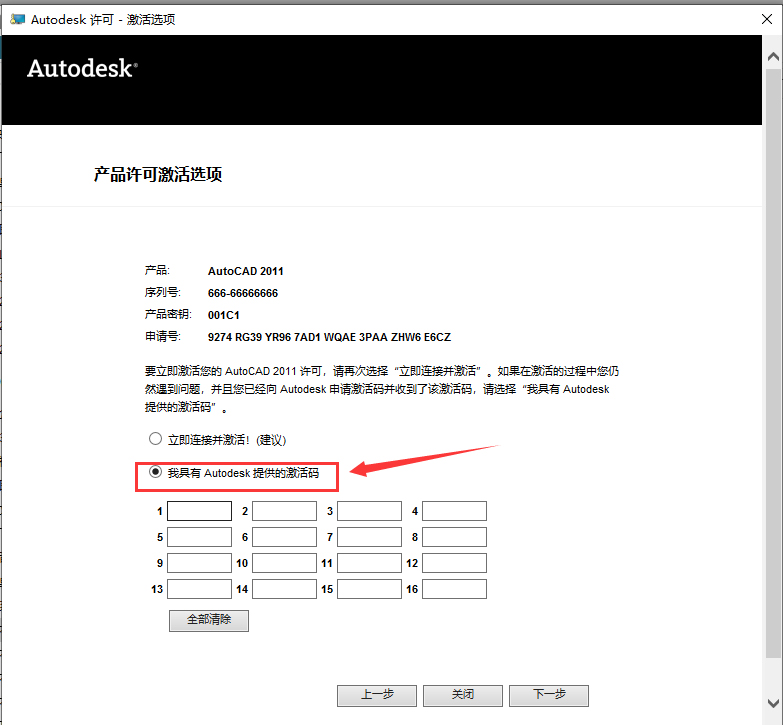
选择-我具有Autodesk提供的激活码
我具有 Autodesk 提供的激活码
进入产品许可激活选项页面(产品 AutoCAD 2011、序列号 666-66666666、产品密钥 001C1),选择「我具有 Autodesk 提供的激活码」。
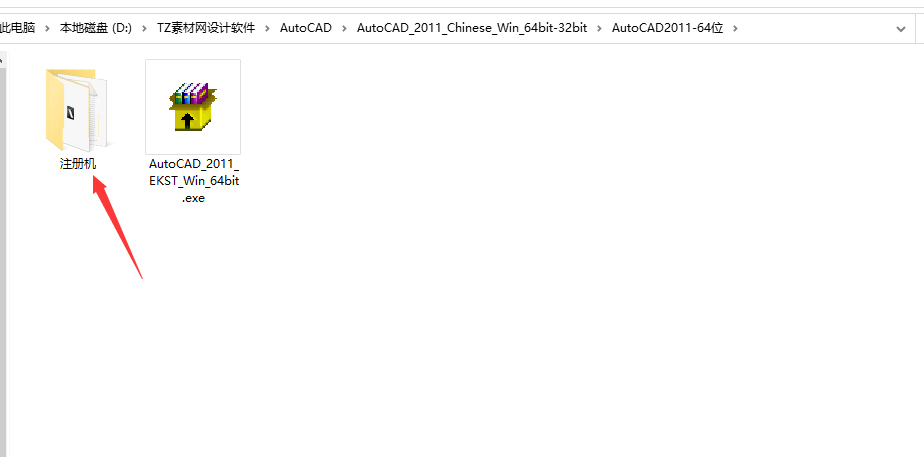
打开安装包中的注册机
打开注册机文件夹
回到安装包目录 AutoCAD2011-64位\,打开其中的「注册机」文件夹。
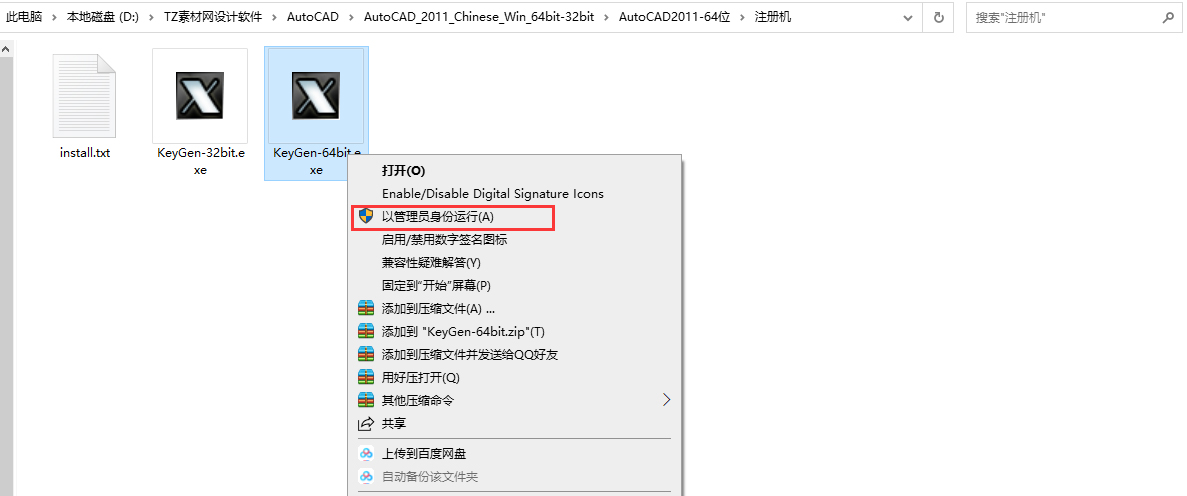
小编提醒:注册机必须是右键以管理员身份运行
以管理员身份运行
根据系统位数右键点击 KeyGen-64bit.exe(32位系统选 KeyGen-32bit.exe),选择「以管理员身份运行(A)」。
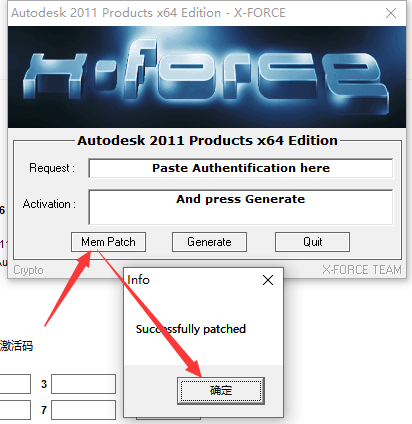
点击Mem-Patch再点击确定
Mem Patch
在 X-FORCE 注册机中先点击「Mem Patch」,弹出 Info 提示 Successfully patched,点击「确定」。
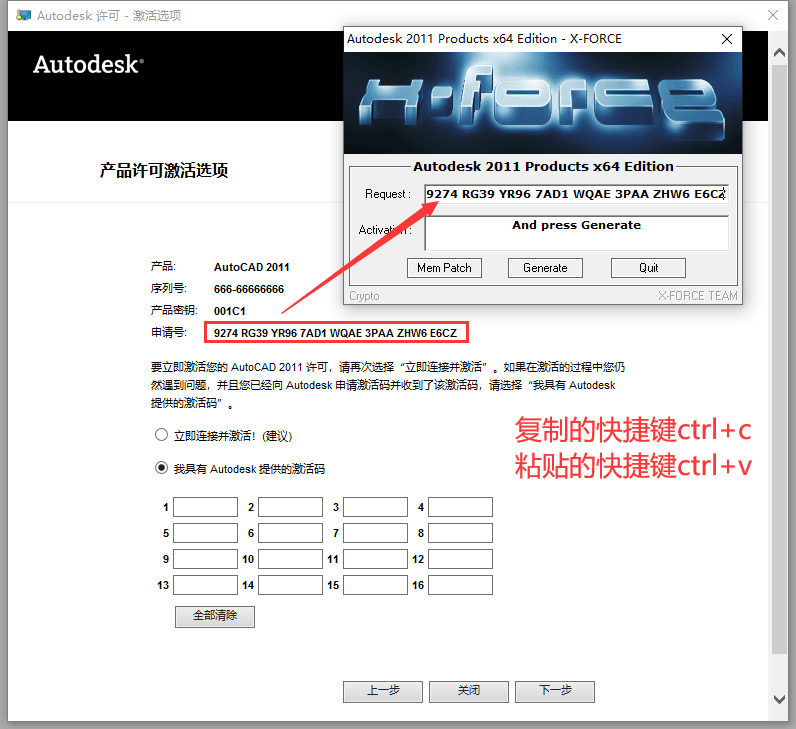
将申请号复制粘贴到下图箭头位置
复制申请号
复制激活界面中的申请号(Ctrl+C),粘贴到注册机 Request 框中(Ctrl+V)。
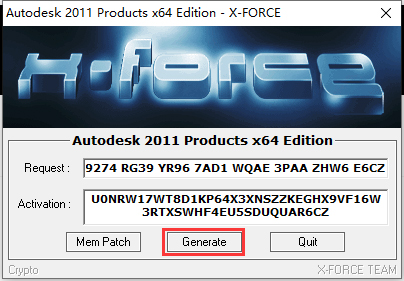
点击生成(Generate)
Generate
在 X-FORCE 注册机中点击「Generate」按钮,生成 Activation 激活码。
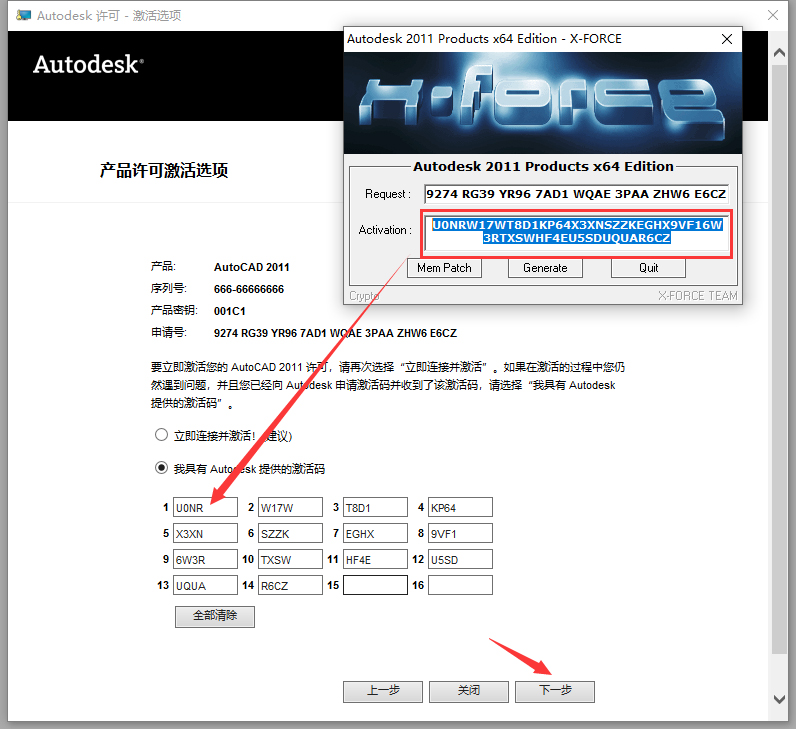
将激活码复制粘贴到箭头位置-再点击下一步
粘贴激活码 下一步
复制注册机 Activation 中的激活码,依次填入激活界面 16 个输入框,点击「下一步」。
点击完成
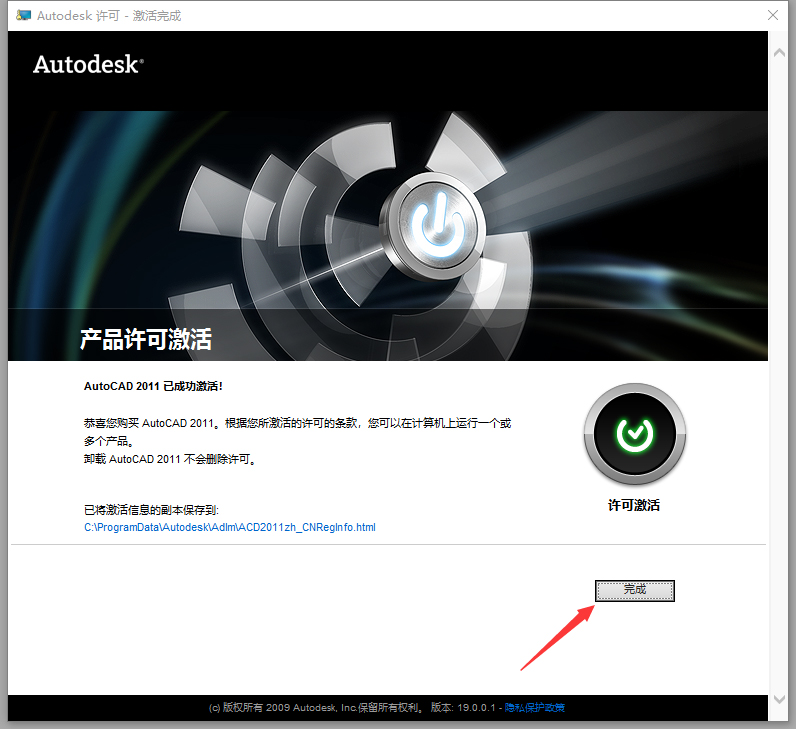
完成
产品许可激活完成页面提示 AutoCAD 2011 已成功激活,点击「完成」。
完成安装
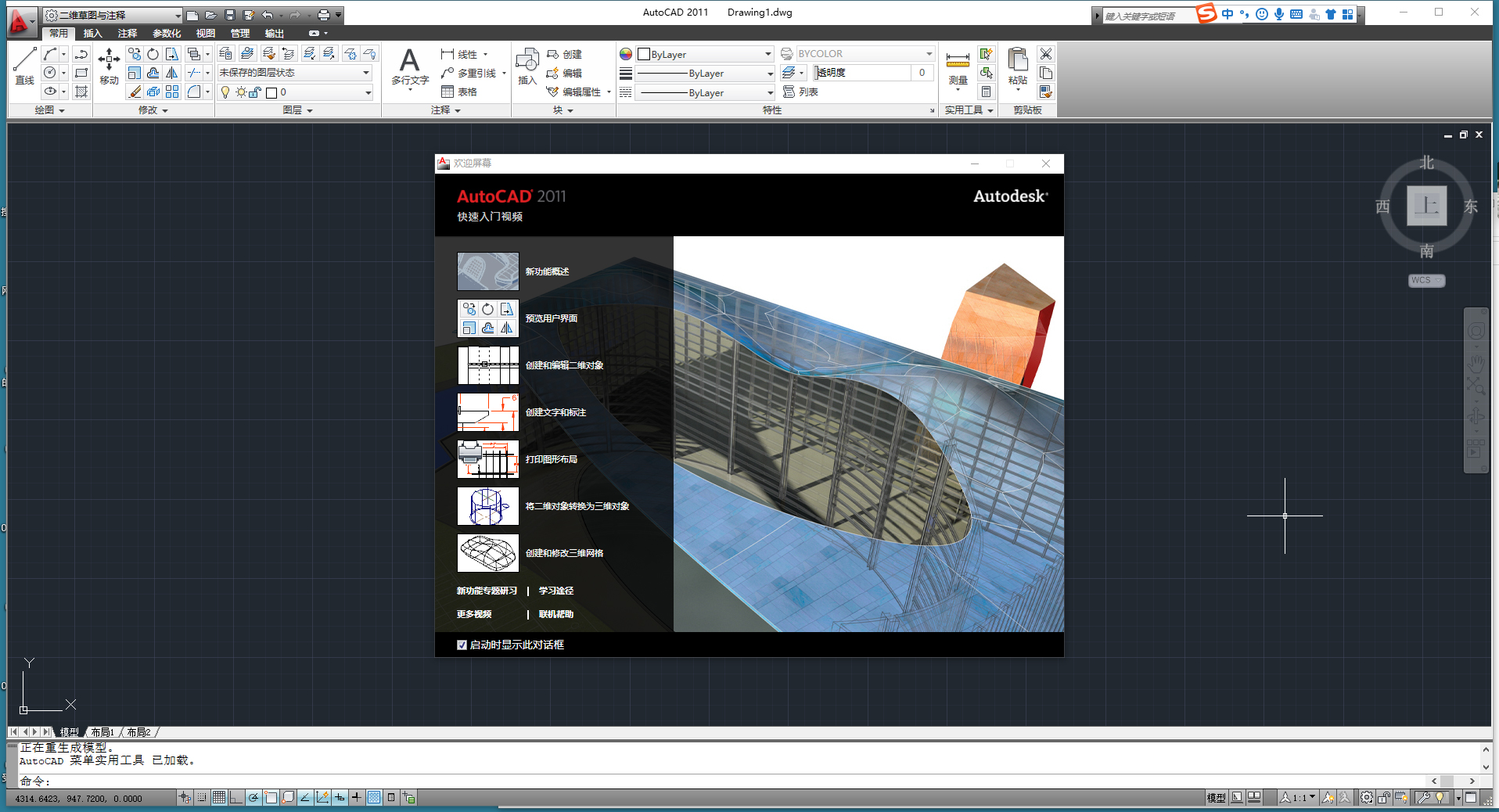
完成安装
启动 AutoCAD 2011,软件正常进入绘图界面并弹出快速入门指南窗口,破解完成。
本分类共 21 个版本,此处仅显示前 20 个。