


当前位置:首页 > 软件下载 > AutoCAD软件下载与安装方法 > AutoCAD 2020 中文版官方破解版软件下载与安装方法

AutoCAD 2020 中文版官方破解版软件下载与安装方法收藏

软件大小:1.45GB
系统:Win11、Win10、Win8、Win7
安全检测: 安全无毒亲测可用安装方法
更新时间:2025-08-08
界面语言:中文版
4.2 (30 人评分)

“仅限个人学习研究使用,不能用于商业用途”!如用于商业用途,请到官方购买正版软件,追究法律责任与本站无关!

下载前请阅读

  • 软件仅供个人学习研究使用,请于 24 小时内删除。
  • 下载前请关闭杀毒软件,以免误报。
  • 解压密码一般为本站域名 cadsee.cn。
安装教程
其他版本
安装教程

AutoCAD 2020 完整安装教程

从安装包启动到破解完成,共 34 个步骤,按照本教程操作即可顺利完成安装。

📦 版本:AutoCAD 2020⏱️ 预计耗时:15 分钟🎯 难度:简单
01

双击安装程序

dlm.sfx.exe

在安装包目录中双击 AutoCAD_2020_Simplified_Chinese_Win_64bit_dlm.sfx.exe(2020 仅支持 64 位,目录另有 2020注册机、AutoCAD 2020 破解替换文件)。
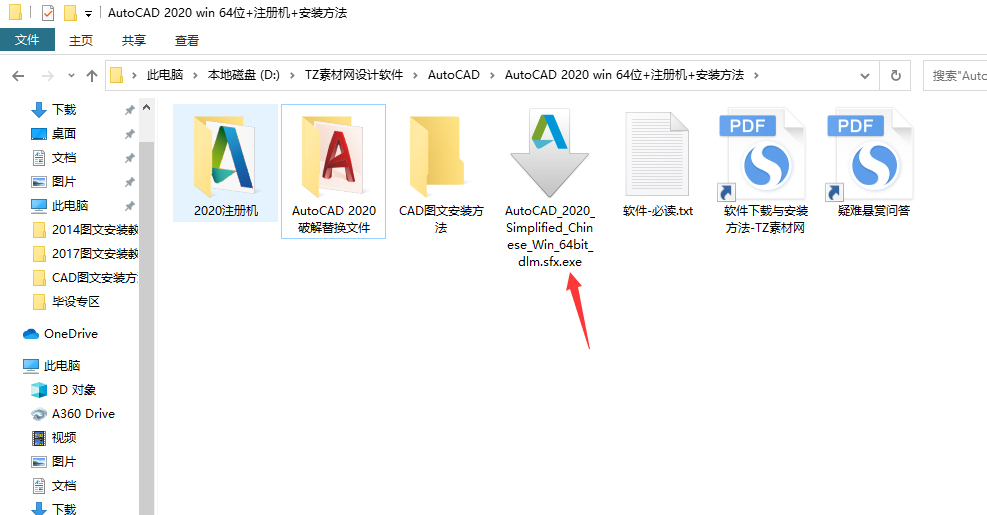
第1步 双击安装程序
02

解压到非C盘任意位置

确定

弹出「Autodesk Self-Extract 解压到」窗口,此为解压路径(非 CAD 安装路径),默认为 C:\Autodesk\,不建议解压到 C 盘,安装完成后可删除该解压文件,点击「确定」。
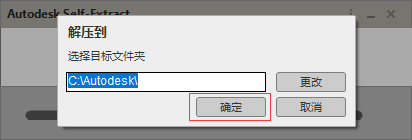
第2步 解压到非C盘任意位置
03

点击安装

安装 在此计算机上安装

进入 AutoCAD 2020 安装向导首页,点击右侧 「安装」(在此计算机上安装)。
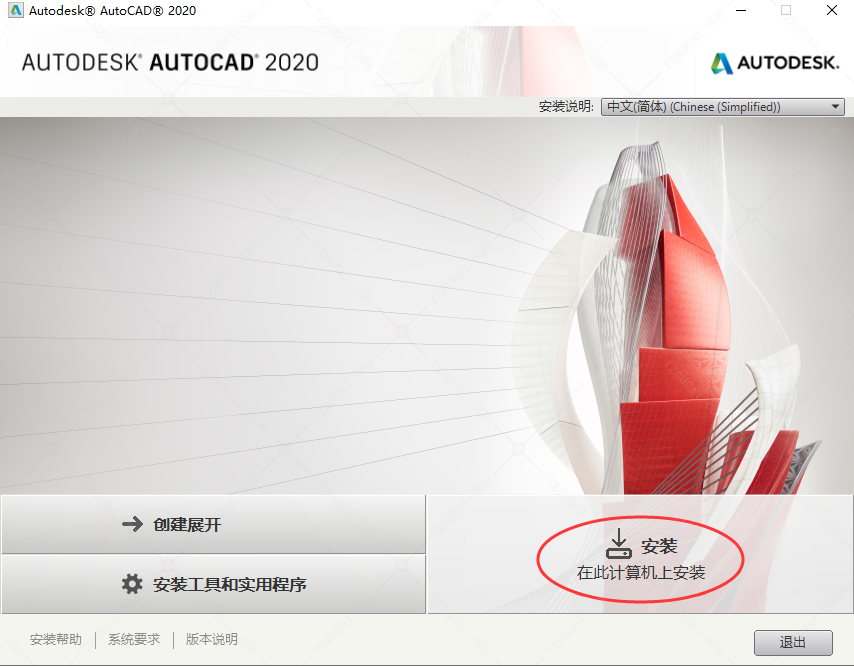
第3步 点击安装
04

我接受并点击下一步

我接受 下一步

在「安装 > 许可协议」界面,国家或地区选择 China,勾选「我接受」,点击「下一步」。
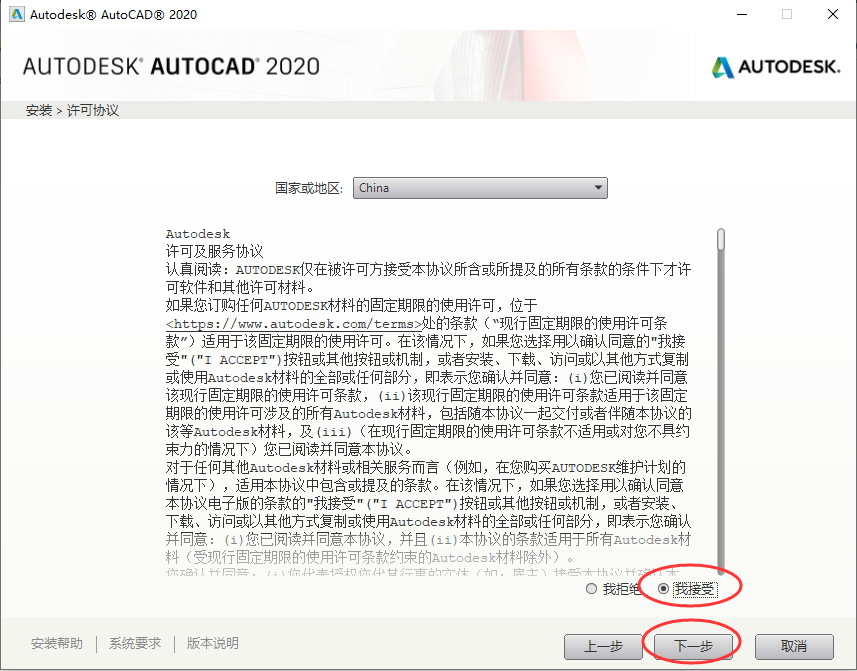
第4步 我接受并点击下一步
05

选择安装路径并点击安装

浏览 安装

在「配置安装」界面确认已勾选 Autodesk AutoCAD 2020,安装路径建议把 C 改成 D(示例 D:\Program Files\Autodesk\,不建议含中文目录),点击「安装」。
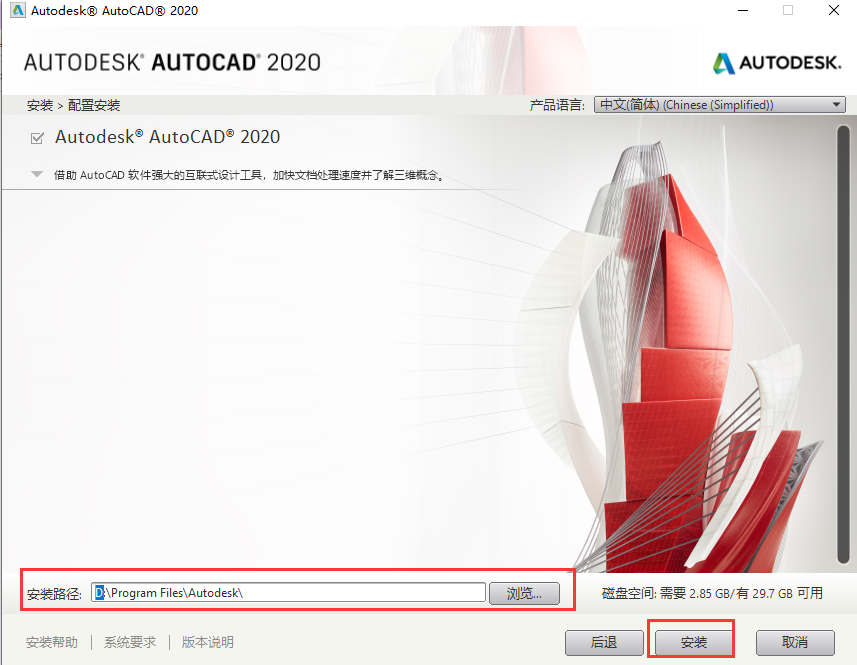
第5步 选择安装路径并点击安装
06

文件正在使用点击确定

确定

弹出「文件正在使用」提示框,列出需关闭的应用程序,保持选中「自动关闭应用程序并在安装完成后尝试将其重新启动」,点击「确定(O)」。
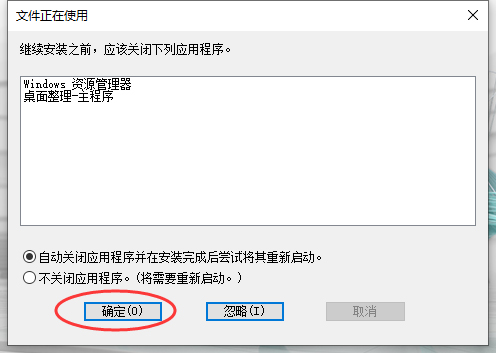
第6步 文件正在使用点击确定
07

等待安装完成

完成

进入「安装 > 安装完成」界面,显示「您已成功安装选定的产品」,各组件前均打勾,点击右下角「完成」。
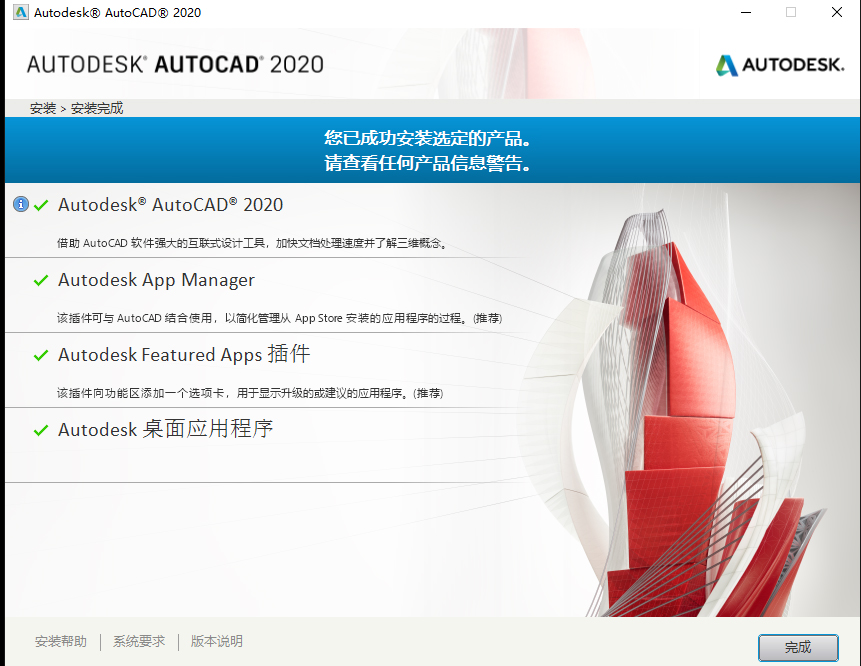
第7步 等待安装完成
08

重启计算机

是(Y)

软件要求重启计算机,安装程序提示必须重新启动系统,点击「是(Y)」。
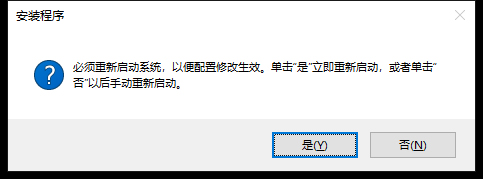
第8步 重启计算机
09

桌面CAD2020图标右键属性

右键 属性

在桌面找到 AutoCAD 2020 - 简体中文 (Simplified Chinese) 快捷方式,右键选择「属性」。
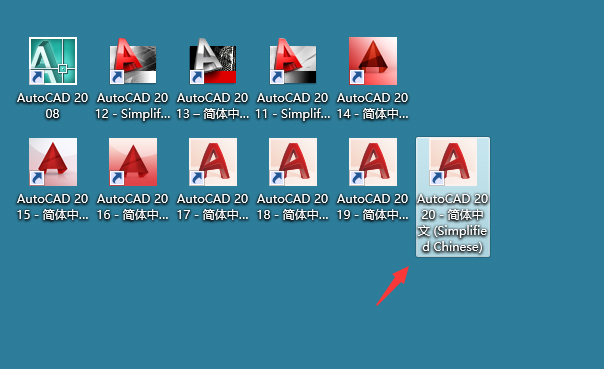
第9步 桌面CAD2020图标右键属性
10

移植自定义设置

确认移植

因本机安装了多个 CAD 版本,弹出「移植自定义设置」窗口,可从早期版本勾选要移植的设置,按需选择后点击右下角对勾确认。
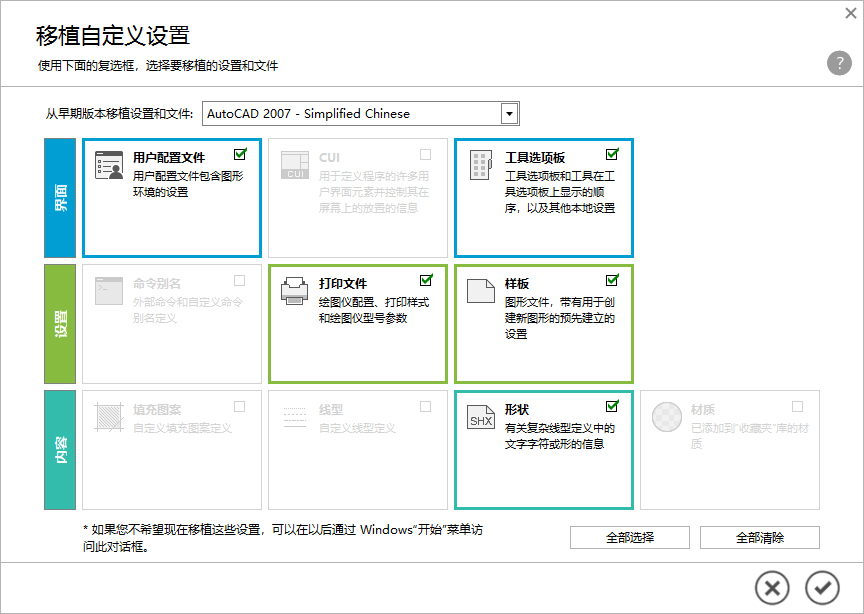
第10步 移植自定义设置
11

DWG文件关联

选择关联方式

弹出「AutoCAD - DWG 关联」提示,推荐选择「始终将 DWG 文件与 AutoCAD 重新关联 (建议)」。
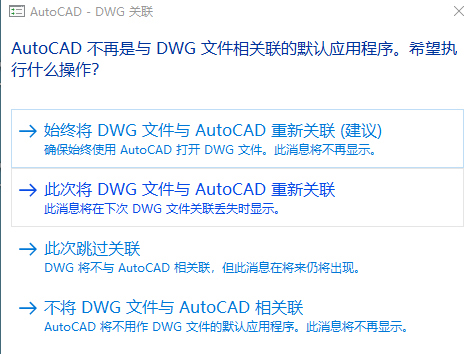
第11步 DWG文件关联
12

选择输入序列号

输入序列号

在「我们开始吧」界面(单用户/多用户),点击下方 「输入序列号.」 链接。
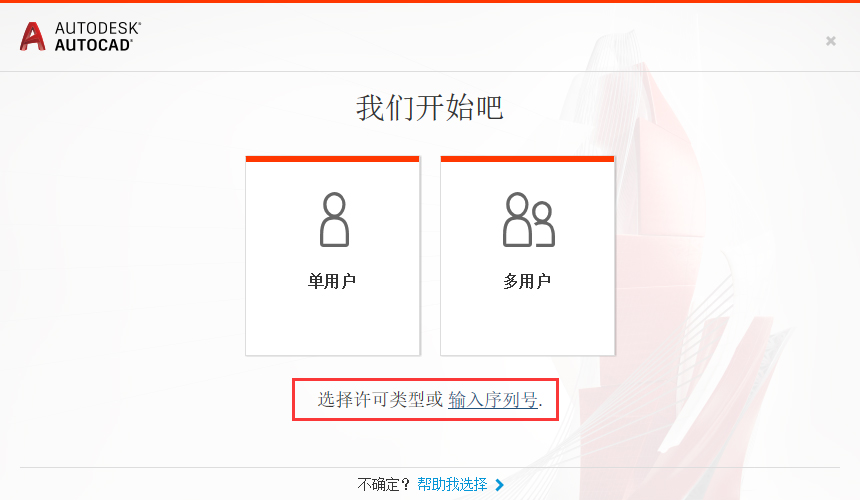
第12步 选择输入序列号
13

点击我同意

我同意

进入「Autodesk 许可」隐私声明页面,阅读后点击右下角「我同意」。
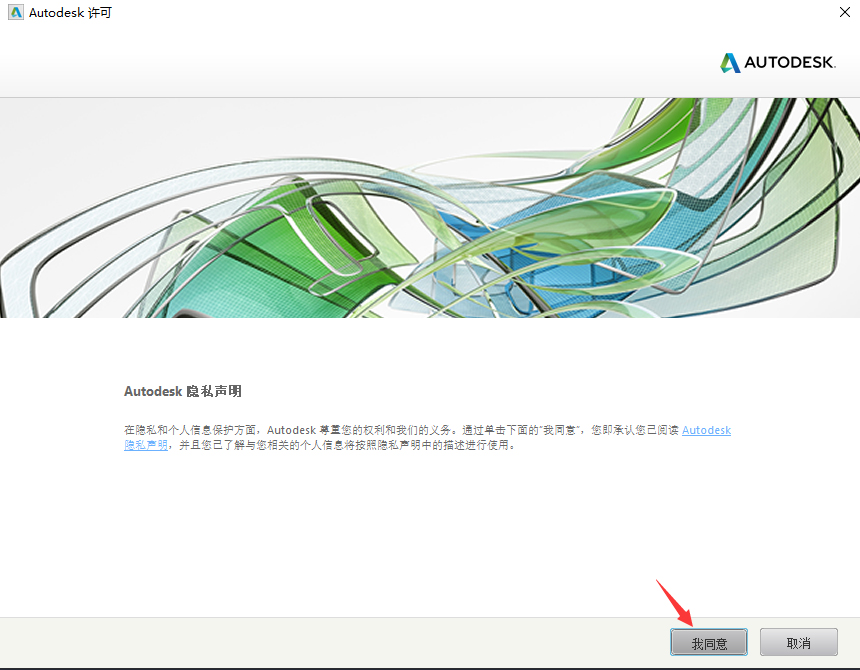
第13步 点击我同意
14

点击激活

激活(A)

进入「产品许可激活」界面,提示许可可使用 30 天,点击右下角「激活(A)」。
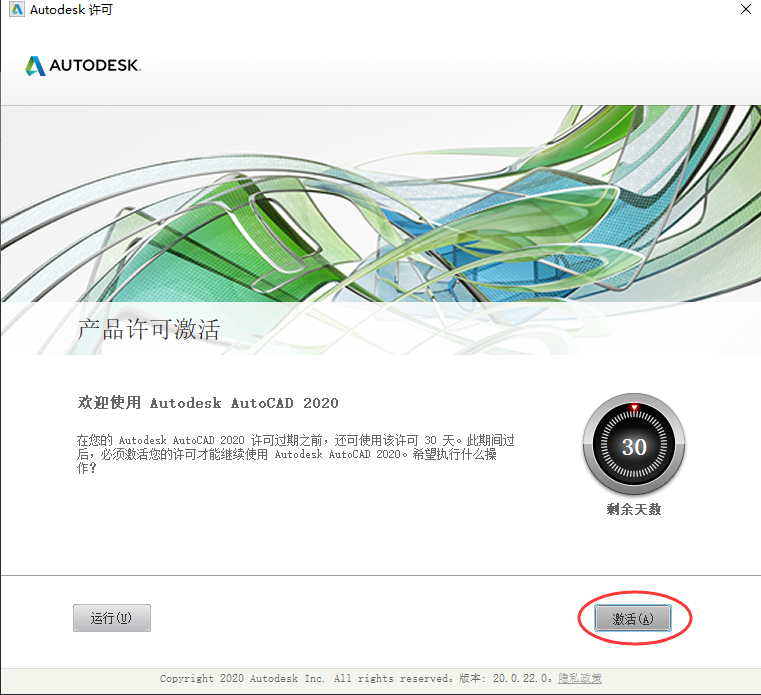
第14步 点击激活
15

输入序列号

下一步

在「请输入序列号和产品密钥」界面,序列号填写 666-66666666(产品密钥 001L1 会自动出现),点击「下一步」。
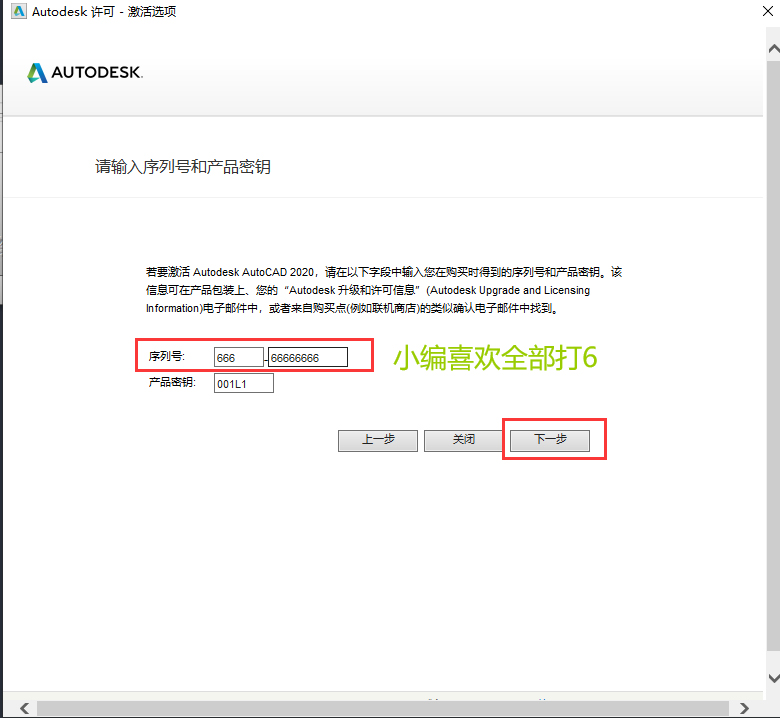
第15步 输入序列号
16

检测到无效序列号选Yes

重新输入 Yes

提示「检测到无效的序列号」,在弹窗「激活尚未完成。是否确实要取消?」中点击「Yes」返回并重新输入。
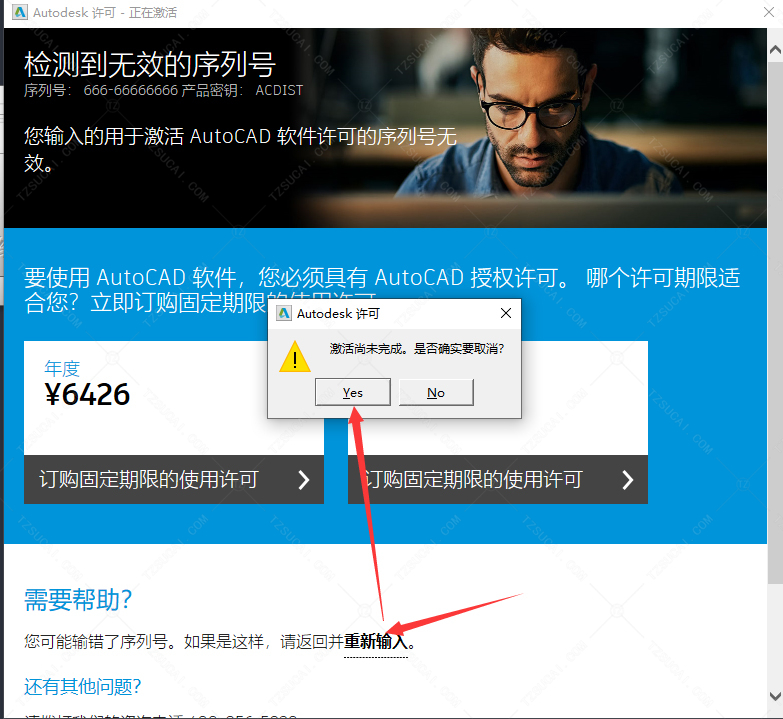
第16步 检测到无效序列号选Yes
17

再次点击激活

激活(A)

回到「产品许可激活」界面,再次点击「激活(A)」。
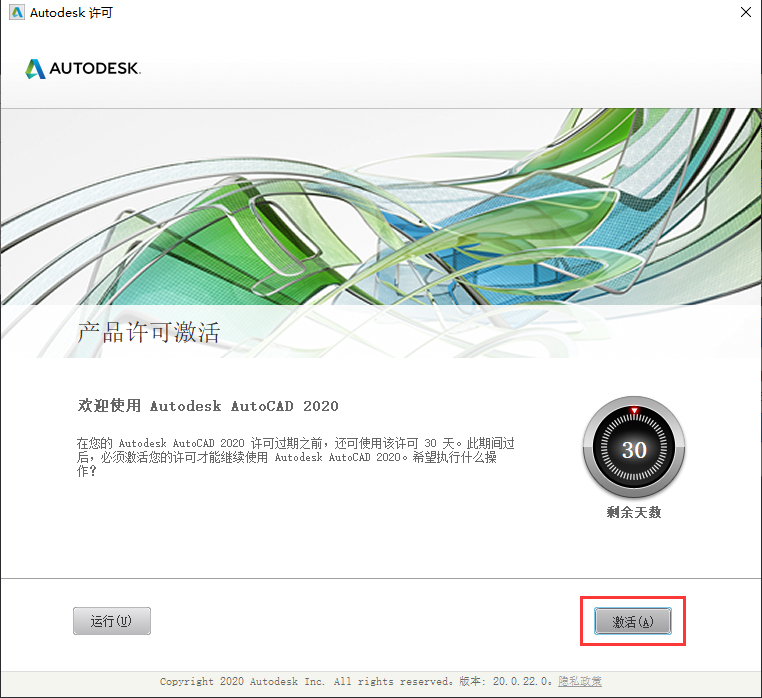
第17步 再次点击激活
18

又一次输入序列号

下一步

再次填写序列号 666-66666666、产品密钥 001L1,点击「下一步」。
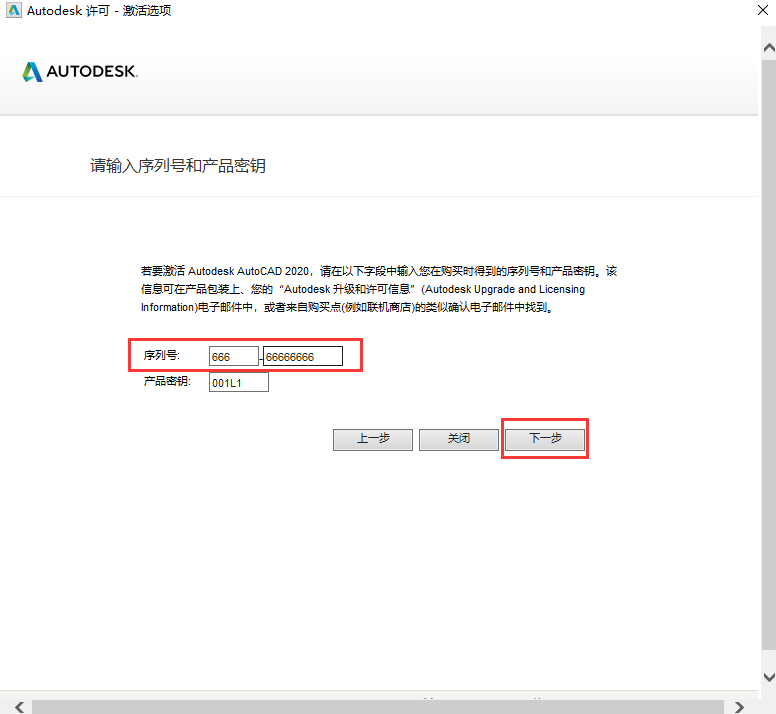
第18步 又一次输入序列号
19

选择我具有激活码

我具有Autodesk提供的激活码

在「产品许可激活选项」中,选择 「我具有 Autodesk 提供的激活码」(若无法到达此界面,可查看第 29 步的第二种破解替换方法),显示 16 个激活码输入框。
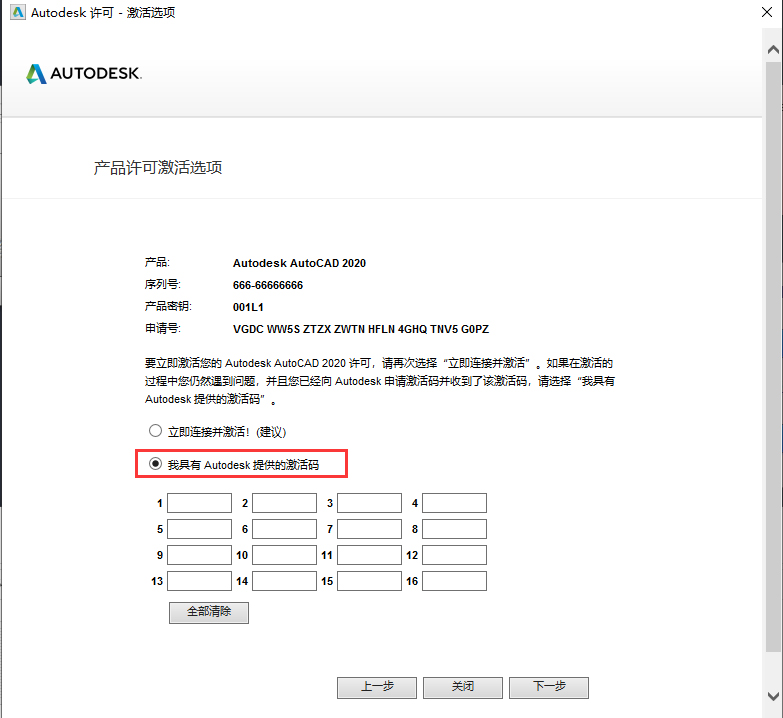
第19步 选择我具有激活码
20

退出杀毒软件

关闭杀毒软件

运行注册机之前必须先退出杀毒软件(不能退出的也要关闭实时扫描),否则注册机会被自动删除。
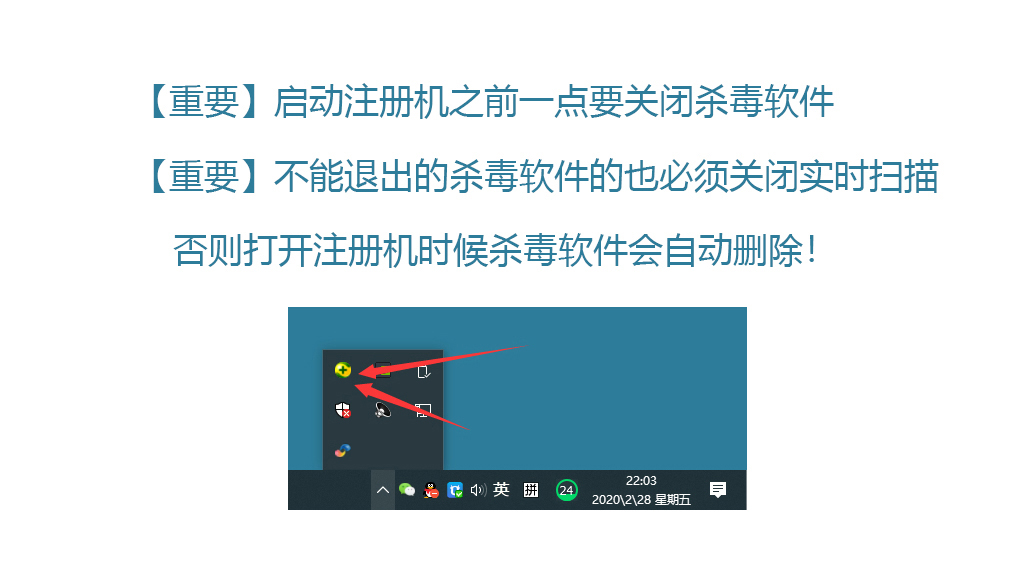
第20步 退出杀毒软件
21

打开安装包中的注册机

2020注册机

打开安装包目录中的 2020注册机 文件夹。
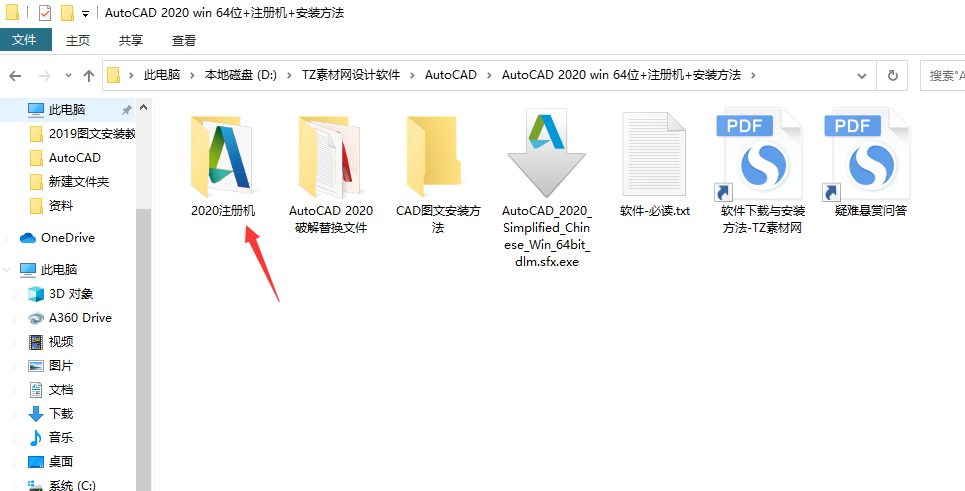
第21步 打开安装包中的注册机
22

以管理员身份运行注册机

以管理员身份运行

右键点击 Autodesk 2020 Keymaker.exe,选择「以管理员身份运行(A)」。
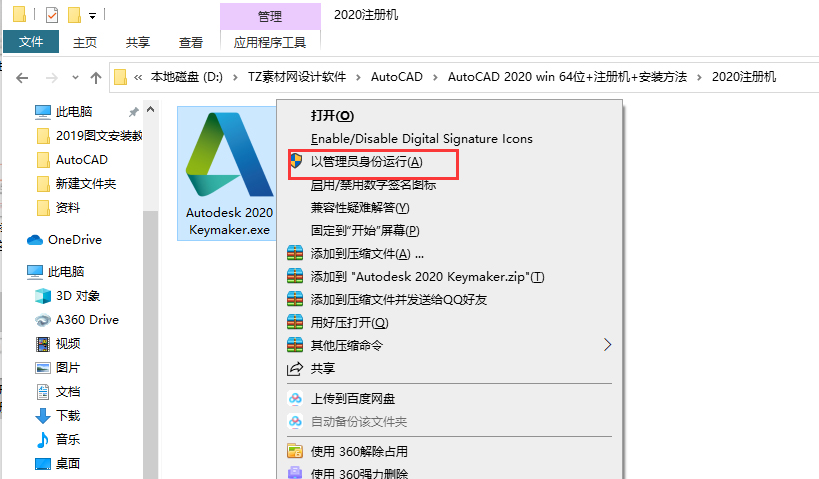
第22步 以管理员身份运行注册机
23

先点击Patch再确定

Patch 确定

在 AUTODESK 2020 注册机窗口中,先点击 Patch,弹出「Successfully patched!」提示框后点击「确定」。
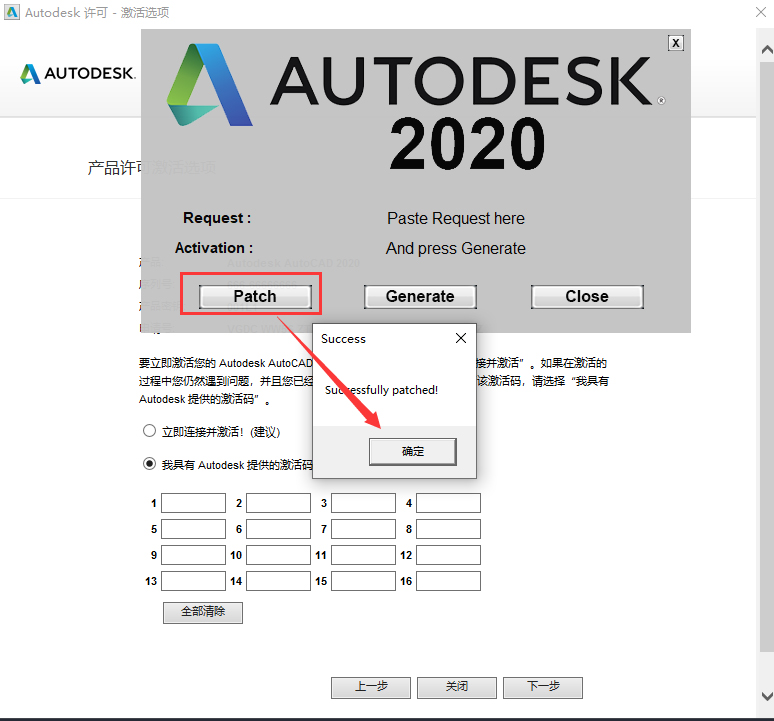
第23步 先点击Patch再确定
24

复制申请号到注册机

Request 粘贴

将激活界面的申请号(如 VGDC WW5S ZTZX ZWTN HFLN 4GHQ TNV5 G0PZ)复制粘贴到注册机的 Request 输入框(复制 Ctrl+C、粘贴 Ctrl+V)。
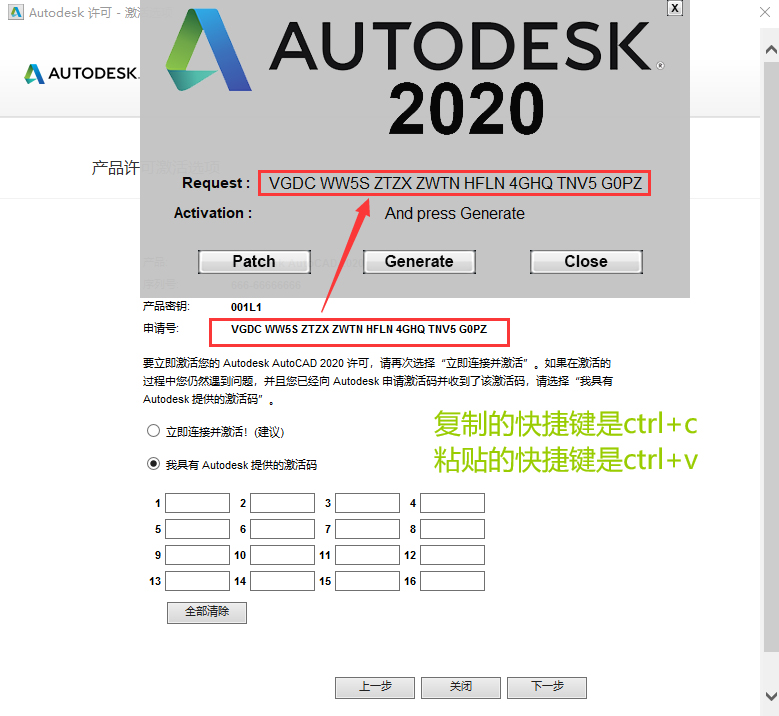
第24步 复制申请号到注册机
25

点击Generate生成激活码

Generate

点击注册机上的 Generate 按钮,在 Activation 行生成激活码。
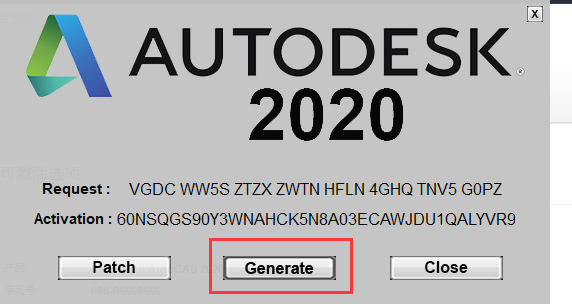
第25步 点击Generate生成激活码
26

复制激活码到软件界面

下一步

将注册机生成的激活码复制并依次粘贴到软件激活界面的 16 个输入框中,然后点击「下一步」。
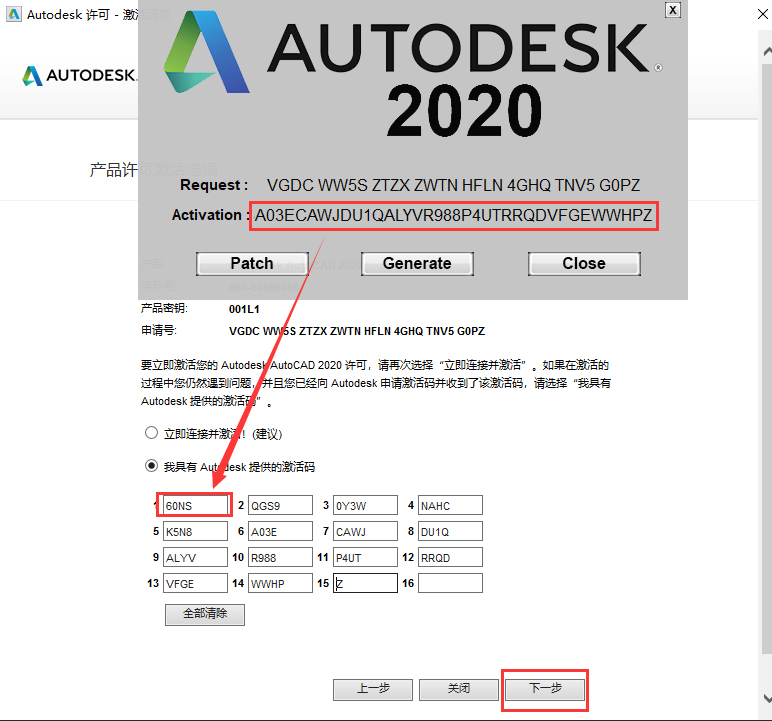
第26步 复制激活码到软件界面
27

点击完成

完成

显示「感谢您激活 / Autodesk AutoCAD 2020 已成功激活」,点击「完成」。
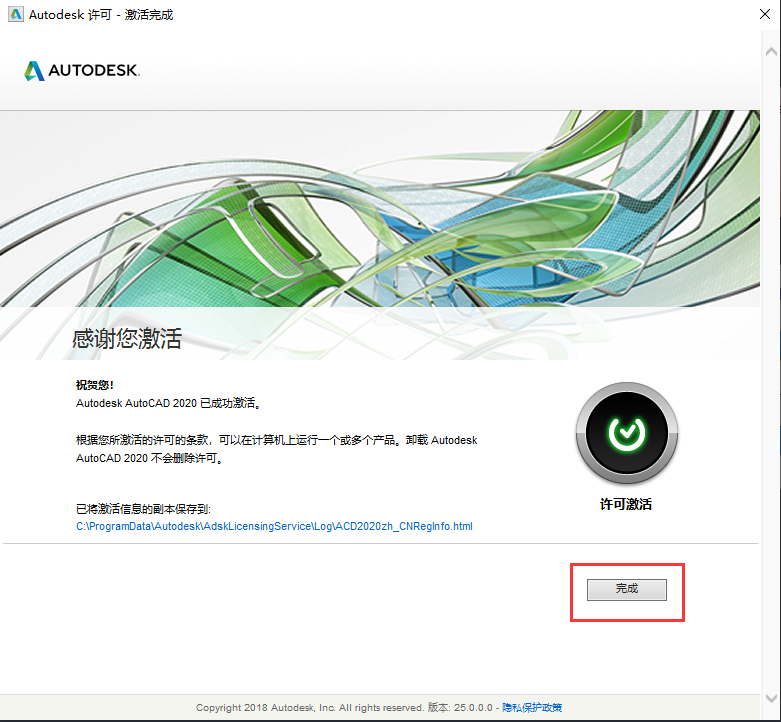
第27步 点击完成
28

完成第一种破解方法

进入CAD

至此 AutoCAD 2020 安装激活完成,可正常进入绘图界面;以下步骤属于第二种破解(替换文件)方法,若以上步骤顺利则无需继续。
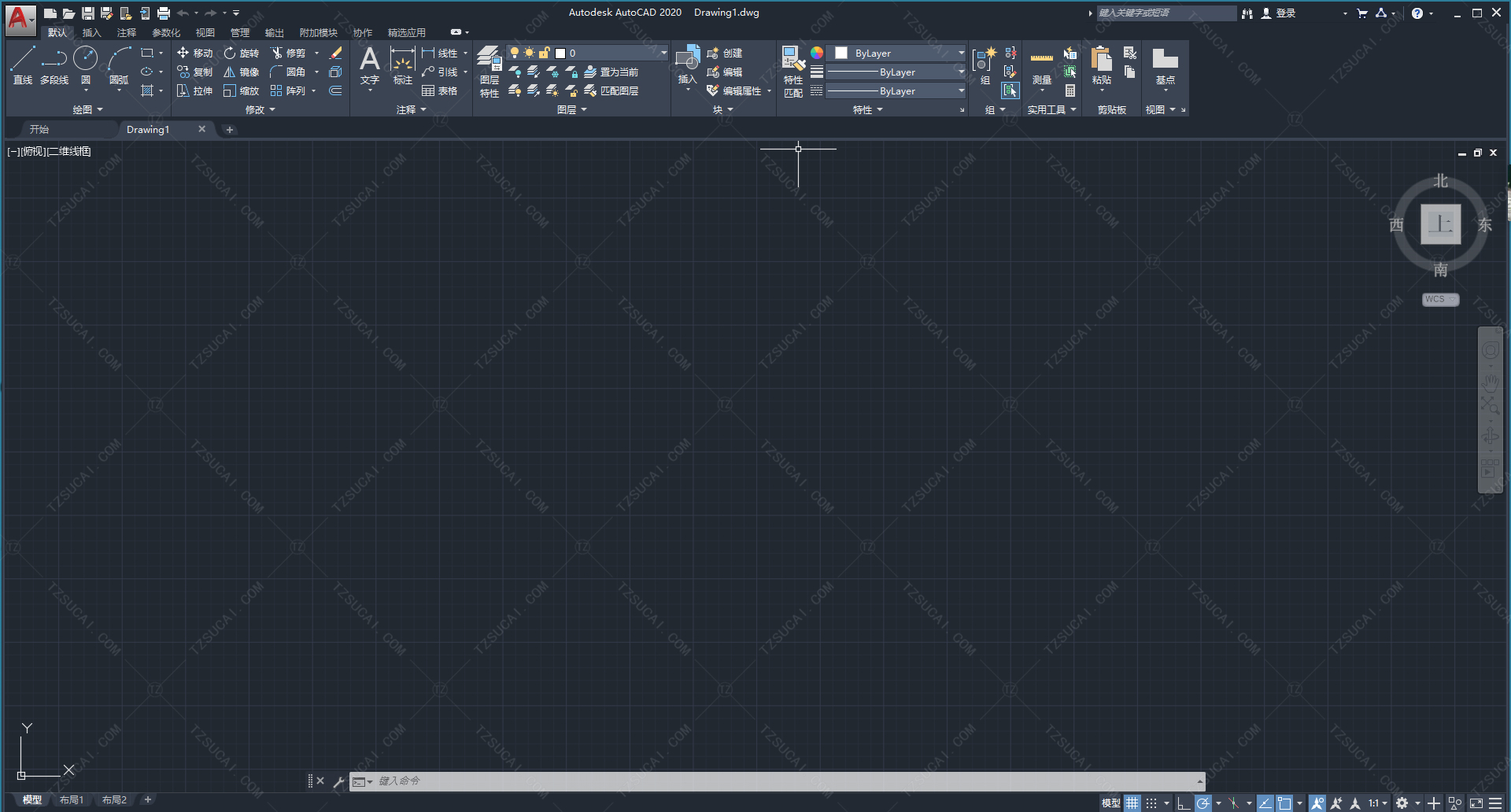
第28步 完成第一种破解方法
29

第二种破解法桌面图标右键属性

右键 属性

第二种破解法:在桌面的 AutoCAD 2020 - 简体中文 图标上右键选择「属性」。
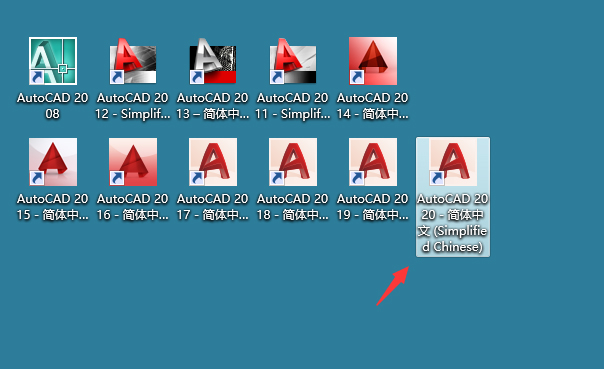
第29步 第二种破解法桌面图标右键属性
30

打开文件所在位置

打开文件所在的位置(F)

在属性对话框的「快捷方式」选项卡中,点击「打开文件所在的位置(F)」,即可打开 CAD 软件的安装目录。
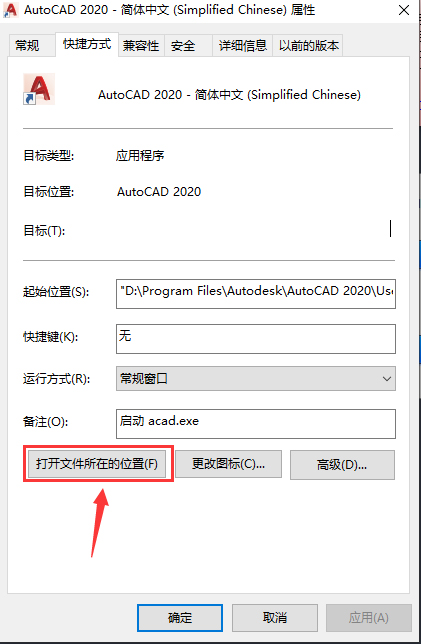
第30步 打开文件所在位置
31

打开破解替换文件文件夹

AutoCAD 2020 破解替换文件

回到安装包目录,打开 AutoCAD 2020 破解替换文件 文件夹。
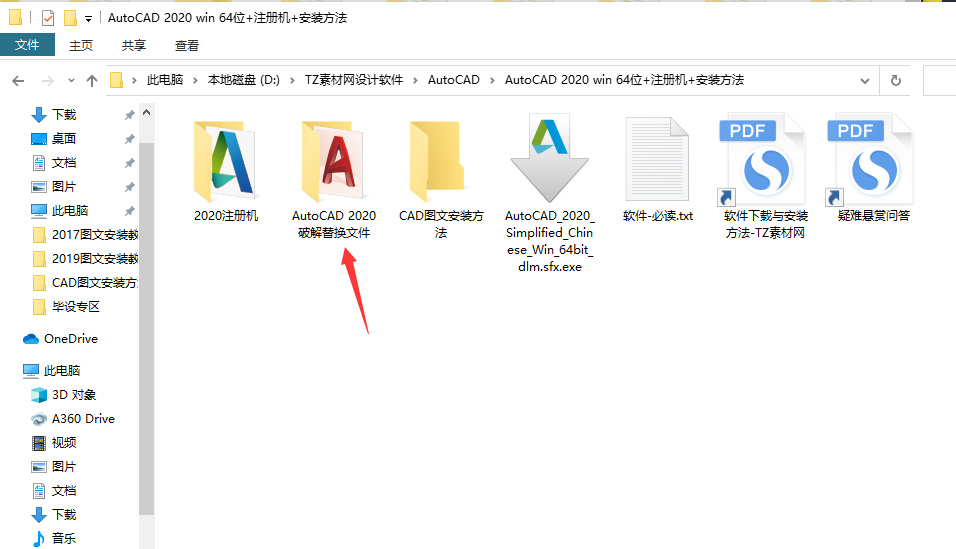
第31步 打开破解替换文件文件夹
32

将文件替换到安装目录

拖动 acad.exe

把破解替换文件夹中的 acad.exe 复制/拖动到 CAD 安装目录(如 D:\Program Files\Autodesk\AutoCAD 2020\)中。
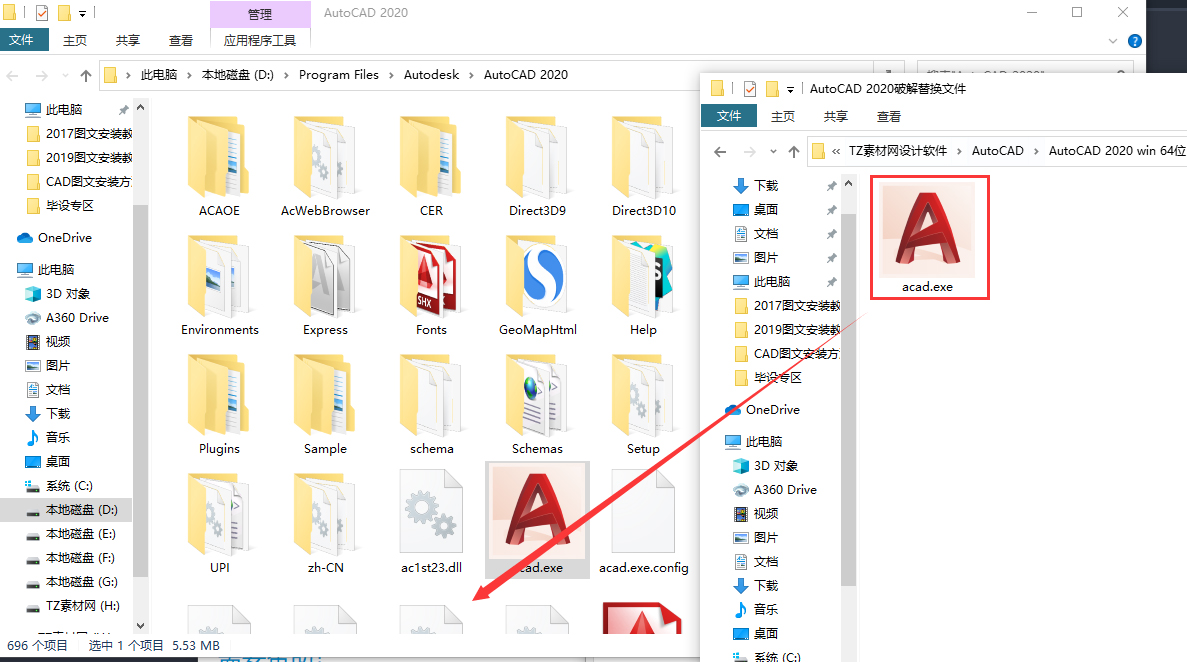
第32步 将文件替换到安装目录
33

选择替换目标中的文件

替换目标中的文件(R)

弹出「替换或跳过文件」对话框,目标已包含同名 acad.exe,选择 「替换目标中的文件(R)」。
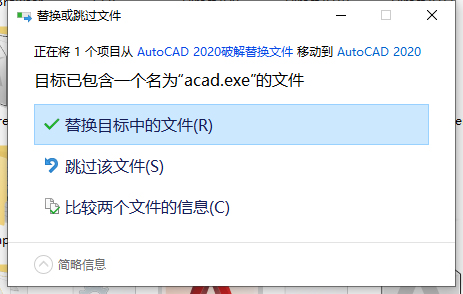
第33步 选择替换目标中的文件
34

双击桌面图标完成安装

完成安装

替换完成后双击桌面的 CAD2020 图标,即可直接进入软件,发现已完成安装激活。
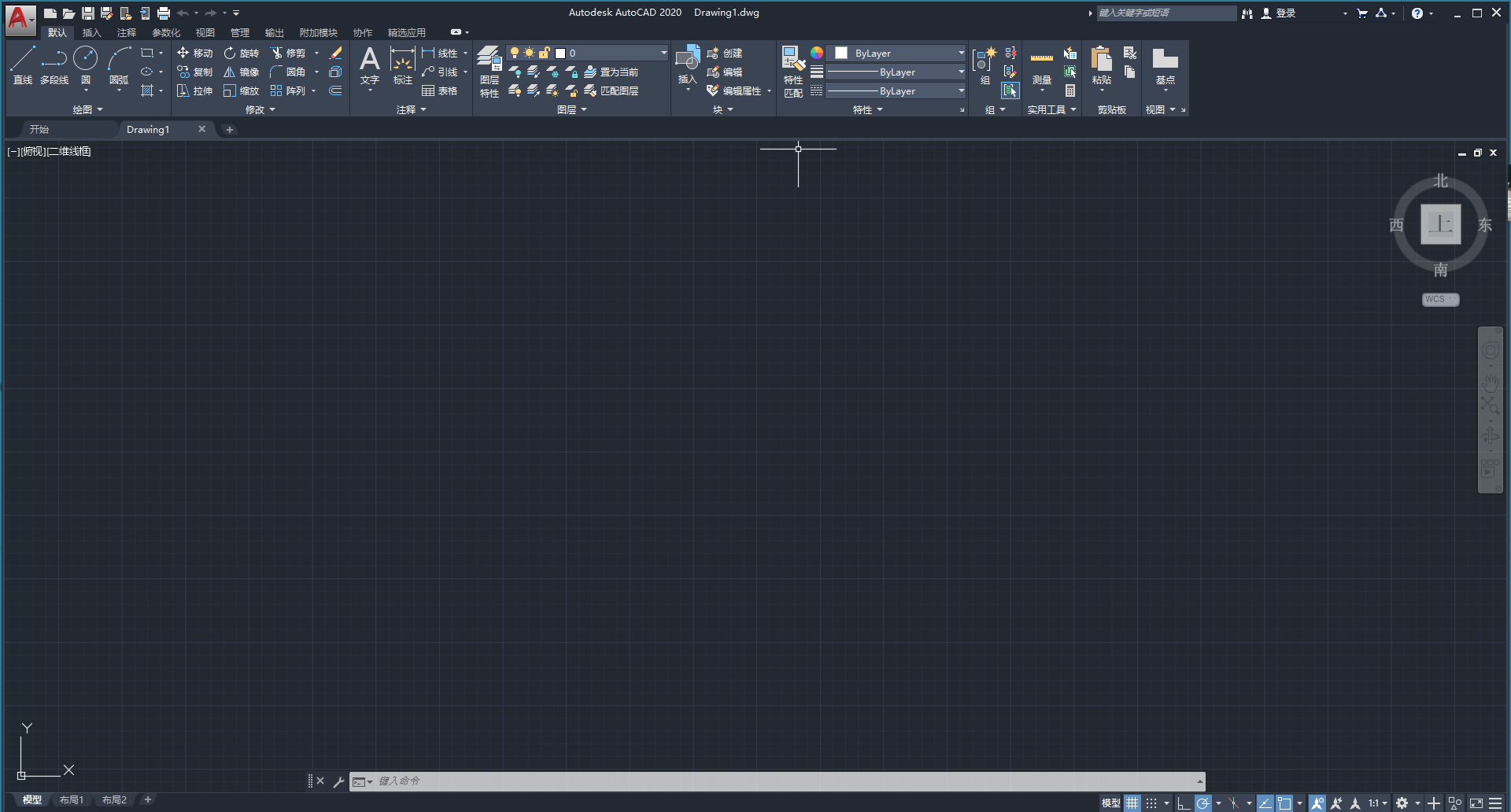
第34步 双击桌面图标完成安装

CAD2007中文版官方破解版软件下载与安装方法 推荐

安装教程 AutoCAD 2007 完整安装教程 从安装包启动到破解完成,共 1...

系统:Win11、Win10、Win7 大小:501.47MB 语言:中文版
点击查看

AutoCAD 2017 中文版官方破解版软件下载与安装方法 推荐

安装教程 AutoCAD 2017 完整安装教程 从安装包启动到破解完成,共 2...

系统:Win11、Win10、Win8、Win7 大小:3.91GB 语言:中文版
点击查看

AutoCAD 2013 中文版官方破解版软件下载与安装方法

安装教程 AutoCAD 2013 完整安装教程 从安装包启动到破解完成,共 2...

系统:Win11、Win10、Win8、Win7 大小:2.12GB 语言:中文版
点击查看

AutoCAD 2024 中文版官方破解版软件下载与安装方法

安装教程 AutoCAD 2024 完整安装教程 从安装包启动到破解完成,共 8...

系统:Win10、Win11 大小:2.37G 语言:中文版
点击查看

AutoCAD 2011 中文版官方破解版软件下载与安装方法

安装教程 AutoCAD 2011 完整安装教程 从安装包启动到破解完成,共 2...

系统:Win11、Win10、Win7 大小:5.65GB 语言:中文版
点击查看

AutoCAD 2026 中文版官方破解版软件下载与安装方法

安装教程 AutoCAD 2026 完整安装教程 从安装包启动到破解完成,共 1...

系统:Win10、Win11 大小:2.9GB 语言:中文版
点击查看

AutoCAD 2025 中文版官方破解版软件下载与安装方法

安装教程 AutoCAD 2025 完整安装教程 从安装包启动到破解完成,共 8...

系统:Win10、Win11 大小:2.61GB 语言:中文版
点击查看

AutoCAD 2009 中文版官方破解版软件下载与安装方法

安装教程 AutoCAD 2009 完整安装教程 从安装包启动到破解完成,共 1...

系统:Win11、Win10、Win7 大小:4.45GB 语言:中文版
点击查看

AutoCAD 2014 简体中文版官方破解版软件下载与安装方法

安装教程 AutoCAD 2014 完整安装教程 从安装包启动到破解完成,共 2...

系统:Win11、Win10、Win8、Win7 大小:2.79GB 语言:中文版
点击查看

AutoCAD 2010 中文版官方破解版软件下载与安装方法

安装教程 AutoCAD 2010 完整安装教程 从安装包启动到破解完成,共 2...

系统:Win11、Win10、Win7 大小:3.84GB 语言:中文版
点击查看

AutoCAD 2018 中文版官方破解版软件下载与安装方法

安装教程 AutoCAD 2018 完整安装教程 从安装包启动到破解完成,共 2...

系统:Win11、Win10、Win8、Win7 大小:3.96GB 语言:中文版
点击查看

AutoCAD 2016 简体中文版官方破解版软件下载与安装方法

安装教程 AutoCAD 2016 完整安装教程 从安装包启动到破解完成,共 2...

系统:Win11、Win10、Win8、Win7 大小:3.29GB 语言:中文版
点击查看

AutoCAD 2008 中文版官方破解版软件下载与安装方法

安装教程 AutoCAD 2008 完整安装教程 从安装包启动到破解完成,共 2...

系统:Win11、Win10、Win7 大小:1.55GB 语言:中文版
点击查看

AutoCAD 2019 中文版官方破解版软件下载与安装方法

安装教程 AutoCAD 2019 完整安装教程 从安装包启动到破解完成,共 2...

系统:Win11、Win10、Win8、Win7 大小:2.80GB 语言:中文版
点击查看

AutoCAD 2022 中文版官方破解版软件下载与安装方法

安装教程 AutoCAD 2022 完整安装教程 从安装包启动到破解完成,共 9...

系统:Win11、Win10 大小:1.72GB 语言:中文版
点击查看

AutoCAD 2015 官方中文版破解版软件下载与安装方法

安装教程 AutoCAD 2015 完整安装教程 从安装包启动到破解完成,共 2...

系统:Win11、Win10、Win8、Win7 大小:2.89GB 语言:中文版
点击查看

AutoCAD 2021 中文版官方破解版软件下载与安装方法

安装教程 AutoCAD 2021 完整安装教程 从安装包启动到破解完成,共 1...

系统:Win11、Win10、Win8、Win7 大小:1.59GB 语言:中文版
点击查看

AutoCAD 2012 中文版官方破解版软件下载与安装方法

安装教程 AutoCAD 2012 完整安装教程 从安装包启动到破解完成,共 2...

系统:Win11、Win10、Win8、Win7 大小:2.31GB 语言:中文版
点击查看

AutoCAD 2023 中文版官方破解版软件下载与安装方法

安装教程 AutoCAD 2023 完整安装教程 从安装包启动到破解完成,共 9...

系统:Win11、Win10、Win8 大小:2.34GB 语言:中文版
点击查看

AutoCAD 2027 中文版官方破解版软件下载与安装方法

安装教程 AutoCAD 2027 完整安装教程 从安装包启动到破解完成,共 1...

系统:Win10、Win11 大小:2.9GB 语言:中文版
点击查看

本分类共 21 个版本,此处仅显示前 20 个。

0 条回复 A文章作者 M管理员
    暂无讨论,说说你的看法吧
签到成功