

当前位置:首页 > 软件下载 > AutoCAD软件下载与安装方法 > CAD2007中文版官方破解版软件下载与安装方法

CAD2007中文版官方破解版软件下载与安装方法收藏

软件大小:501.47MB
系统:Win11、Win10、Win7
安全检测: 安全无毒亲测可用安装方法
更新时间:2025-05-10
界面语言:中文版
4.1 (23 人评分)

“仅限个人学习研究使用,不能用于商业用途”!如用于商业用途,请到官方购买正版软件,追究法律责任与本站无关!

暂无下载地址 下载须知?

下载前请阅读

  • 软件仅供个人学习研究使用,请于 24 小时内删除。
  • 下载前请关闭杀毒软件,以免误报。
  • 解压密码一般为本站域名 cadsee.cn。
安装教程
其他版本
安装教程

AutoCAD 2007 完整安装教程

从安装包启动到破解完成,共 17 个步骤,按照本教程操作即可顺利完成安装。

📦 版本:AutoCAD 2007⏱️ 预计耗时:15 分钟🎯 难度:简单
01

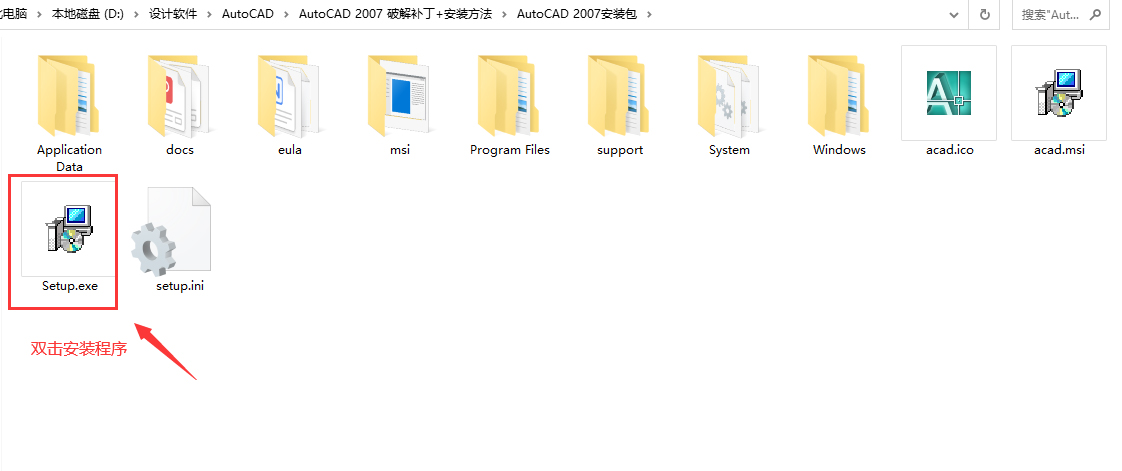
双击安装程序

双击安装程序

双击 AutoCAD 2007 安装包目录中的 Setup.exe 启动安装程序。 第1步 双击安装程序
02

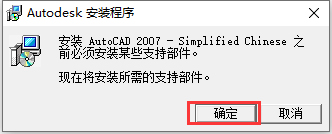
点击确定

确定

弹出提示需要安装支持部件,点击「确定」继续。 第2步 点击确定
03

进入安装向导

下一步

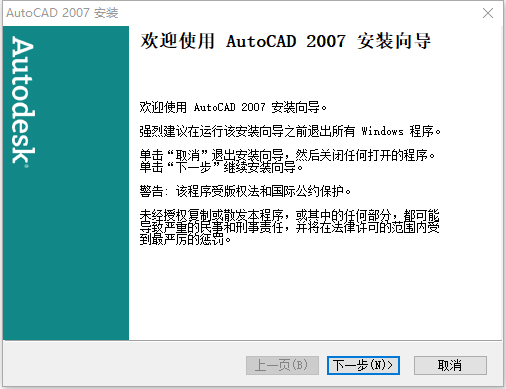
进入 AutoCAD 2007 安装向导,点击「下一步」。 第3步 进入安装向导
04

接受许可协议

我接受 下一步

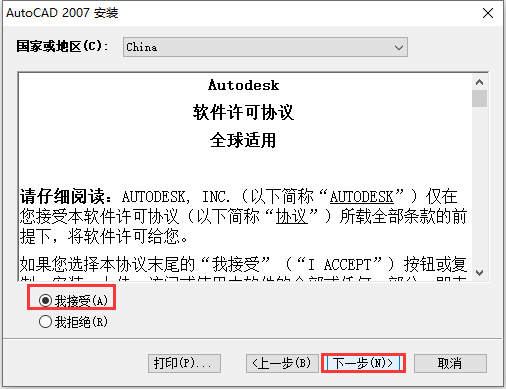
阅读并勾选「我接受」软件许可协议,点击「下一步」。 第4步 接受许可协议
05

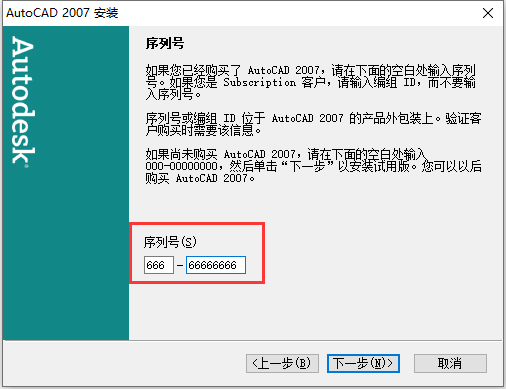
输入序列号

输入序列号 下一步

序列号输入框填写 666-66666666,点击「下一步」。 第5步 输入序列号
06

填写用户信息

填写名字 下一步

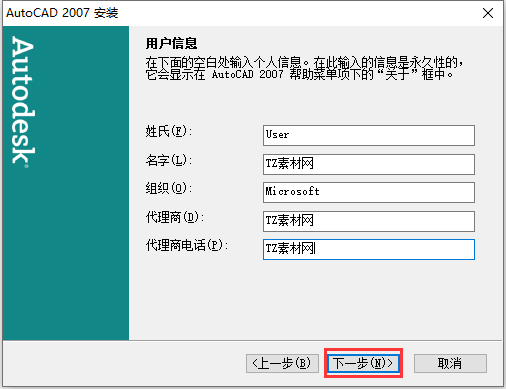
填写用户信息:姓氏 User、名字 TZ素材网、组织 Microsoft,点击「下一步」。 第6步 填写用户信息
07

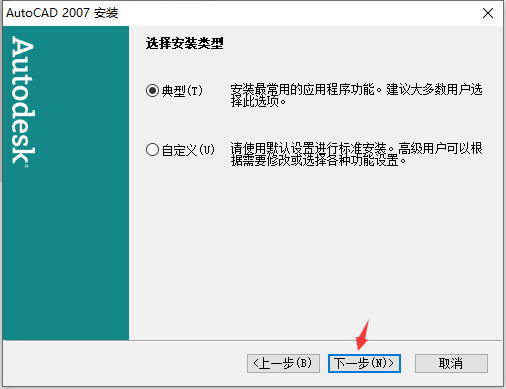
选择安装类型

下一步

选择安装类型为「典型」,点击「下一步」。 第7步 选择安装类型
08

选择可选工具

下一步

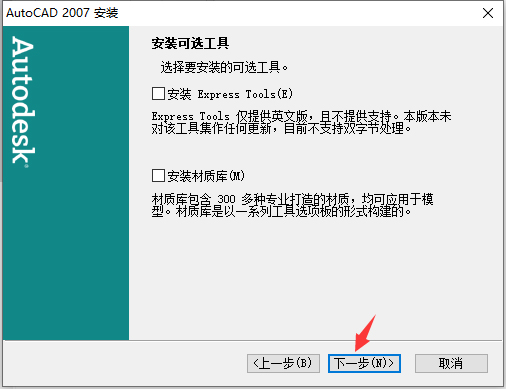
安装可选工具:Express Tools 与 材质库 按需勾选,点击「下一步」。 第8步 选择可选工具
09

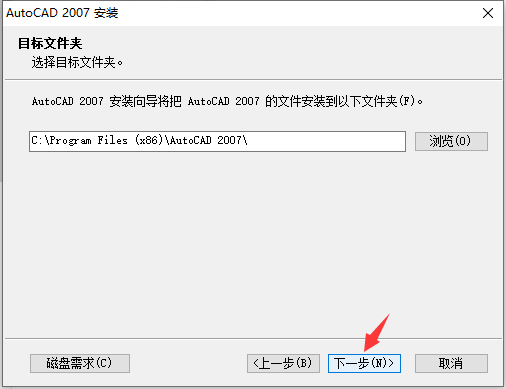
设置安装目录

下一步

目标文件夹保持默认 C:\Program Files (x86)\AutoCAD 2007\,点击「下一步」。 第9步 设置安装目录
10

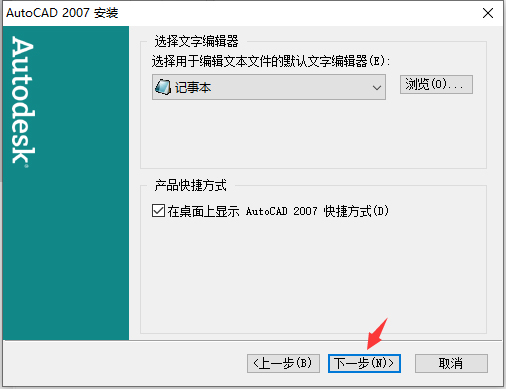
选择文本编辑器

下一步

选择文字编辑器为记事本,勾选「在桌面上显示 AutoCAD 2007 快捷方式」,点击「下一步」。 第10步 选择文本编辑器
11

确认安装信息

下一步

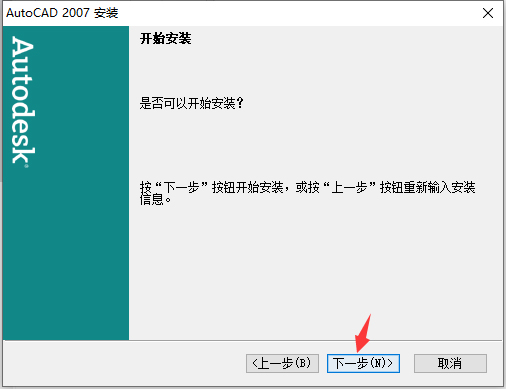
确认安装信息后点击「下一步」开始安装。 第11步 确认安装信息
12

完成安装

完成

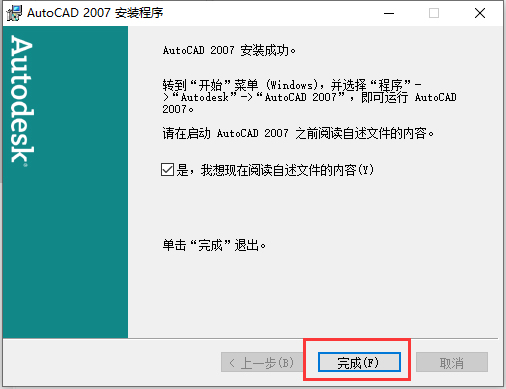
安装成功,点击「完成」退出安装程序。 第12步 完成安装
13

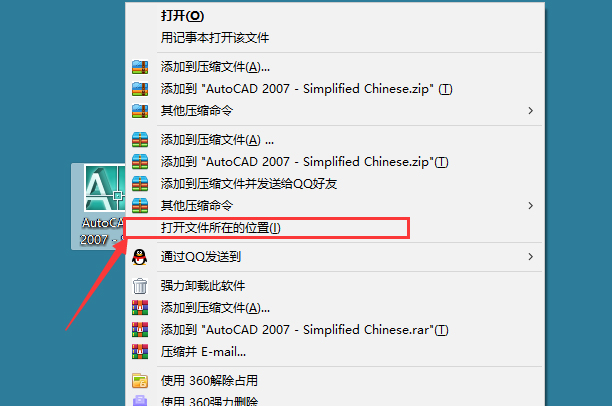
打开安装位置

桌面图标右键

桌面 AutoCAD 2007 图标上右键,选择「打开文件所在的位置」。 第13步 打开安装位置
14

进入安装目录

打开了 CAD 的安装目录

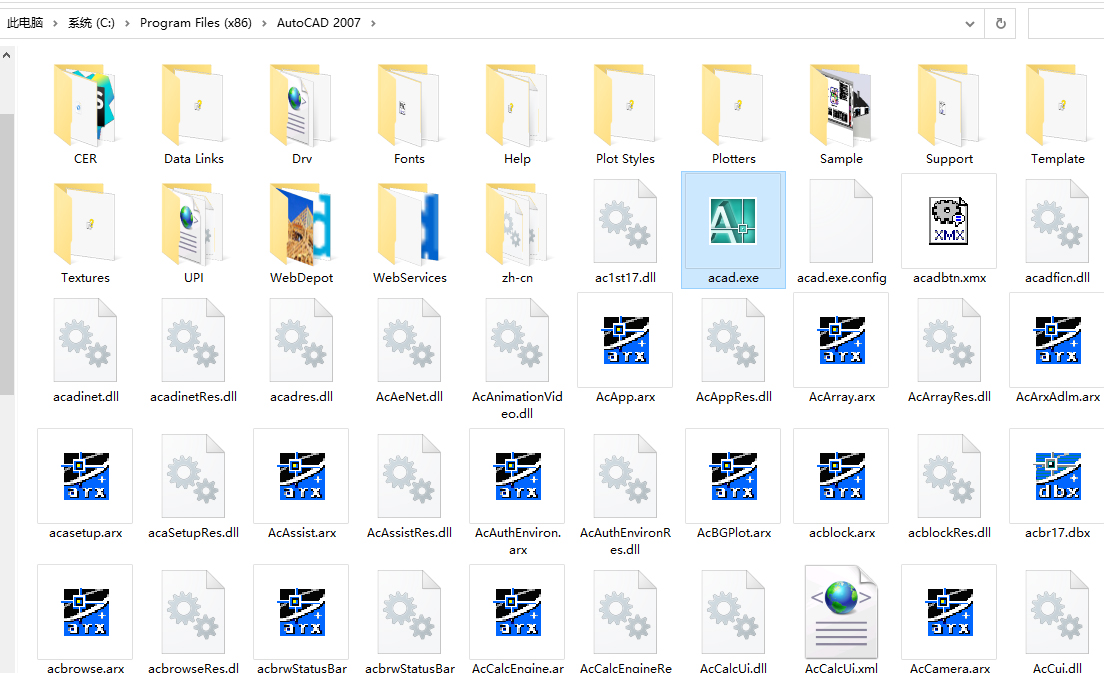
进入 AutoCAD 2007 安装目录(如 C:\Program Files (x86)\AutoCAD 2007)。 第14步 进入安装目录
15

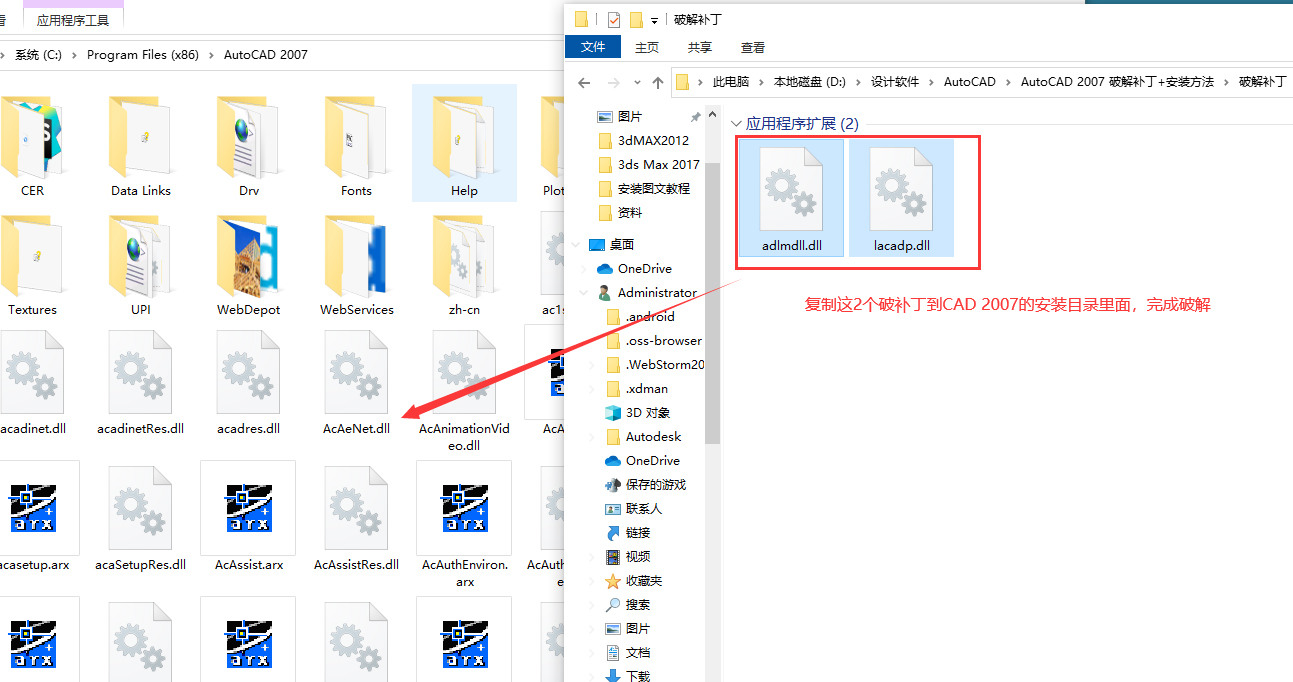
找到破解补丁

找到安装包的破解补丁

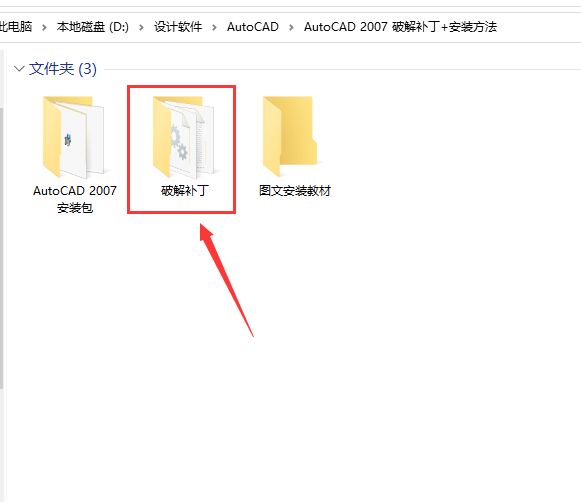
在下载的「破解补丁」文件夹中找到 adlmdll.dll、lacadp.dll 两个文件。 第15步 找到破解补丁
16

复制补丁到安装目录

复制破解补丁到 CAD 安装目录里面

将 adlmdll.dll、lacadp.dll 复制到 AutoCAD 2007 的安装目录中,完成破解。 第16步 复制补丁到安装目录
17

完成安装

完成安装

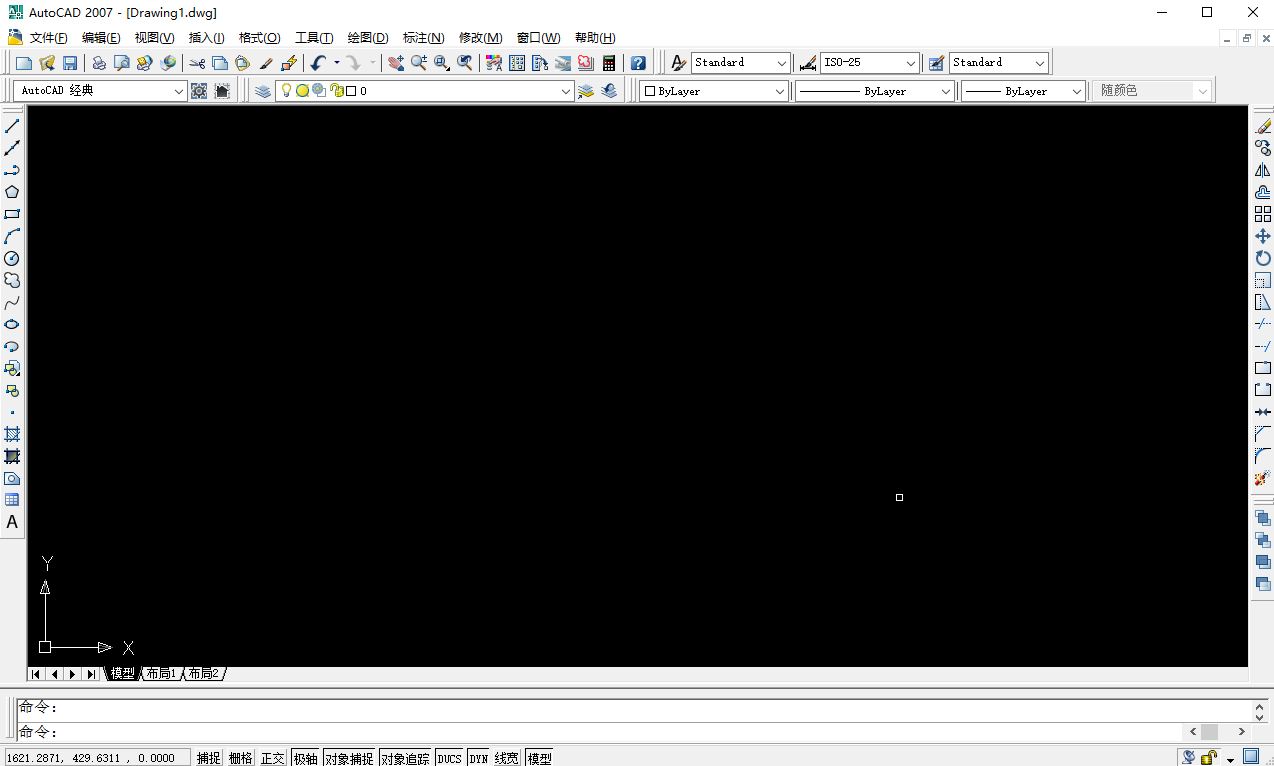
启动 AutoCAD 2007,软件正常运行,破解完成。 第17步 完成安装
AutoCAD 2017 中文版官方破解版软件下载与安装方法 推荐

安装教程 AutoCAD 2017 完整安装教程 从安装包启动到破解完成,共 2...

系统:Win11、Win10、Win8、Win7 大小:3.91GB 语言:中文版
点击查看

AutoCAD 2013 中文版官方破解版软件下载与安装方法

安装教程 AutoCAD 2013 完整安装教程 从安装包启动到破解完成,共 2...

系统:Win11、Win10、Win8、Win7 大小:2.12GB 语言:中文版
点击查看

AutoCAD 2024 中文版官方破解版软件下载与安装方法

安装教程 AutoCAD 2024 完整安装教程 从安装包启动到破解完成,共 8...

系统:Win10、Win11 大小:2.37G 语言:中文版
点击查看

AutoCAD 2011 中文版官方破解版软件下载与安装方法

安装教程 AutoCAD 2011 完整安装教程 从安装包启动到破解完成,共 2...

系统:Win11、Win10、Win7 大小:5.65GB 语言:中文版
点击查看

AutoCAD 2026 中文版官方破解版软件下载与安装方法

安装教程 AutoCAD 2026 完整安装教程 从安装包启动到破解完成,共 1...

系统:Win10、Win11 大小:2.9GB 语言:中文版
点击查看

AutoCAD 2025 中文版官方破解版软件下载与安装方法

安装教程 AutoCAD 2025 完整安装教程 从安装包启动到破解完成,共 8...

系统:Win10、Win11 大小:2.61GB 语言:中文版
点击查看

AutoCAD 2009 中文版官方破解版软件下载与安装方法

安装教程 AutoCAD 2009 完整安装教程 从安装包启动到破解完成,共 1...

系统:Win11、Win10、Win7 大小:4.45GB 语言:中文版
点击查看

AutoCAD 2014 简体中文版官方破解版软件下载与安装方法

安装教程 AutoCAD 2014 完整安装教程 从安装包启动到破解完成,共 2...

系统:Win11、Win10、Win8、Win7 大小:2.79GB 语言:中文版
点击查看

AutoCAD 2010 中文版官方破解版软件下载与安装方法

安装教程 AutoCAD 2010 完整安装教程 从安装包启动到破解完成,共 2...

系统:Win11、Win10、Win7 大小:3.84GB 语言:中文版
点击查看

AutoCAD 2018 中文版官方破解版软件下载与安装方法

安装教程 AutoCAD 2018 完整安装教程 从安装包启动到破解完成,共 2...

系统:Win11、Win10、Win8、Win7 大小:3.96GB 语言:中文版
点击查看

AutoCAD 2016 简体中文版官方破解版软件下载与安装方法

安装教程 AutoCAD 2016 完整安装教程 从安装包启动到破解完成,共 2...

系统:Win11、Win10、Win8、Win7 大小:3.29GB 语言:中文版
点击查看

AutoCAD 2020 中文版官方破解版软件下载与安装方法

安装教程 AutoCAD 2020 完整安装教程 从安装包启动到破解完成,共 3...

系统:Win11、Win10、Win8、Win7 大小:1.45GB 语言:中文版
点击查看

AutoCAD 2008 中文版官方破解版软件下载与安装方法

安装教程 AutoCAD 2008 完整安装教程 从安装包启动到破解完成,共 2...

系统:Win11、Win10、Win7 大小:1.55GB 语言:中文版
点击查看

AutoCAD 2019 中文版官方破解版软件下载与安装方法

安装教程 AutoCAD 2019 完整安装教程 从安装包启动到破解完成,共 2...

系统:Win11、Win10、Win8、Win7 大小:2.80GB 语言:中文版
点击查看

AutoCAD 2022 中文版官方破解版软件下载与安装方法

安装教程 AutoCAD 2022 完整安装教程 从安装包启动到破解完成,共 9...

系统:Win11、Win10 大小:1.72GB 语言:中文版
点击查看

AutoCAD 2015 官方中文版破解版软件下载与安装方法

安装教程 AutoCAD 2015 完整安装教程 从安装包启动到破解完成,共 2...

系统:Win11、Win10、Win8、Win7 大小:2.89GB 语言:中文版
点击查看

AutoCAD 2021 中文版官方破解版软件下载与安装方法

安装教程 AutoCAD 2021 完整安装教程 从安装包启动到破解完成,共 1...

系统:Win11、Win10、Win8、Win7 大小:1.59GB 语言:中文版
点击查看

AutoCAD 2012 中文版官方破解版软件下载与安装方法

安装教程 AutoCAD 2012 完整安装教程 从安装包启动到破解完成,共 2...

系统:Win11、Win10、Win8、Win7 大小:2.31GB 语言:中文版
点击查看

AutoCAD 2023 中文版官方破解版软件下载与安装方法

安装教程 AutoCAD 2023 完整安装教程 从安装包启动到破解完成,共 9...

系统:Win11、Win10、Win8 大小:2.34GB 语言:中文版
点击查看

AutoCAD 2027 中文版官方破解版软件下载与安装方法

安装教程 AutoCAD 2027 完整安装教程 从安装包启动到破解完成,共 1...

系统:Win10、Win11 大小:2.9GB 语言:中文版
点击查看

本分类共 21 个版本,此处仅显示前 20 个。

0 条回复 A文章作者 M管理员
    暂无讨论,说说你的看法吧
签到成功