

解决方法
主要有 3 种添加图片参照的方式:
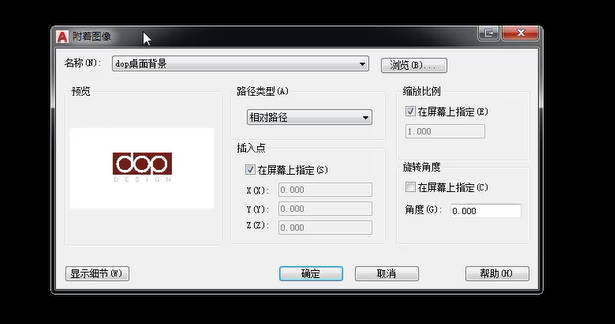
1、设光栅图像参照
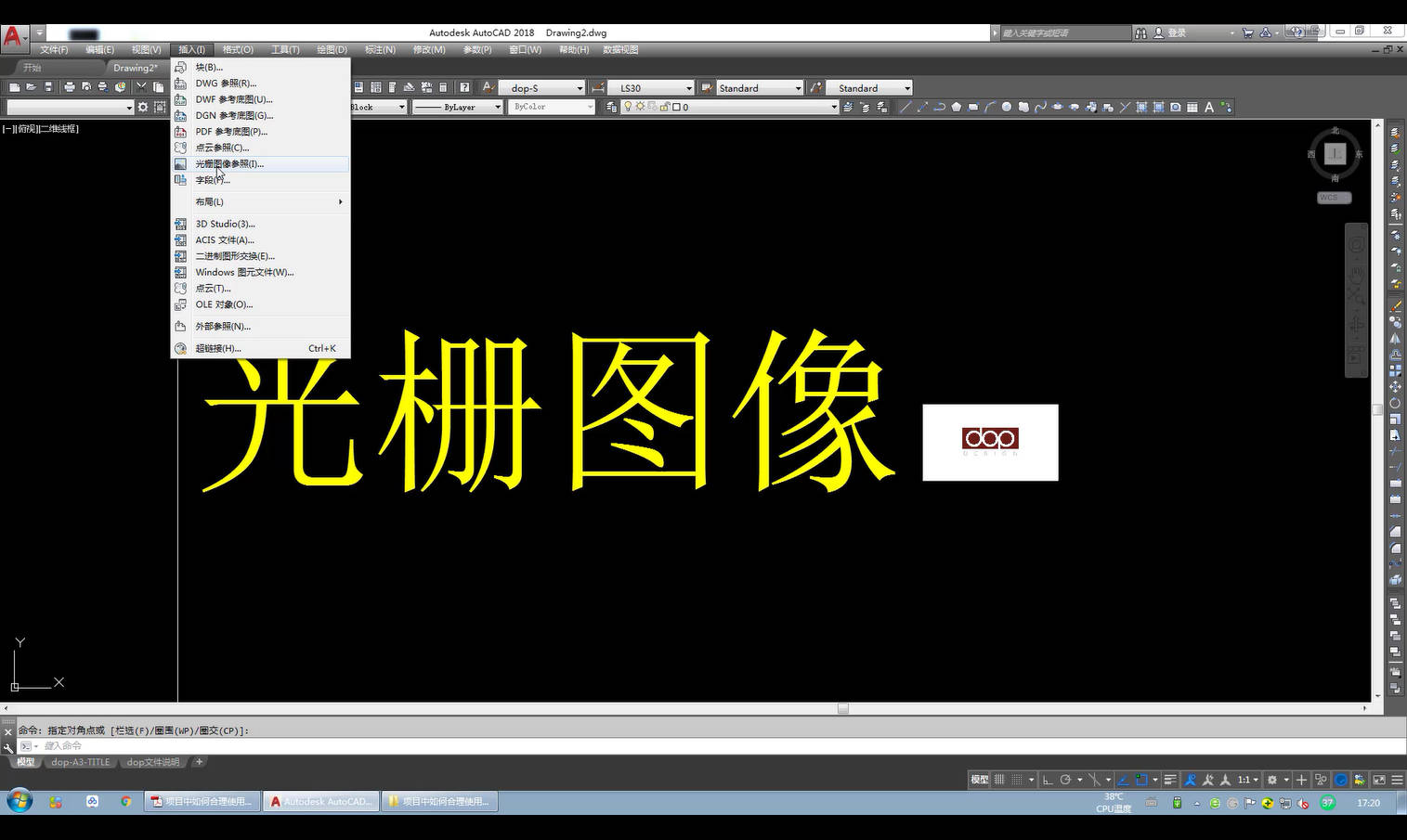
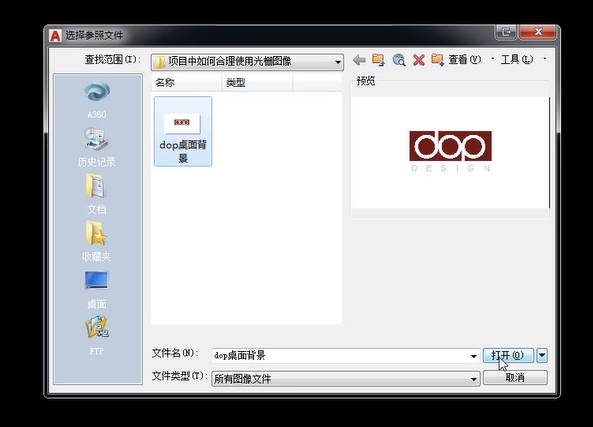
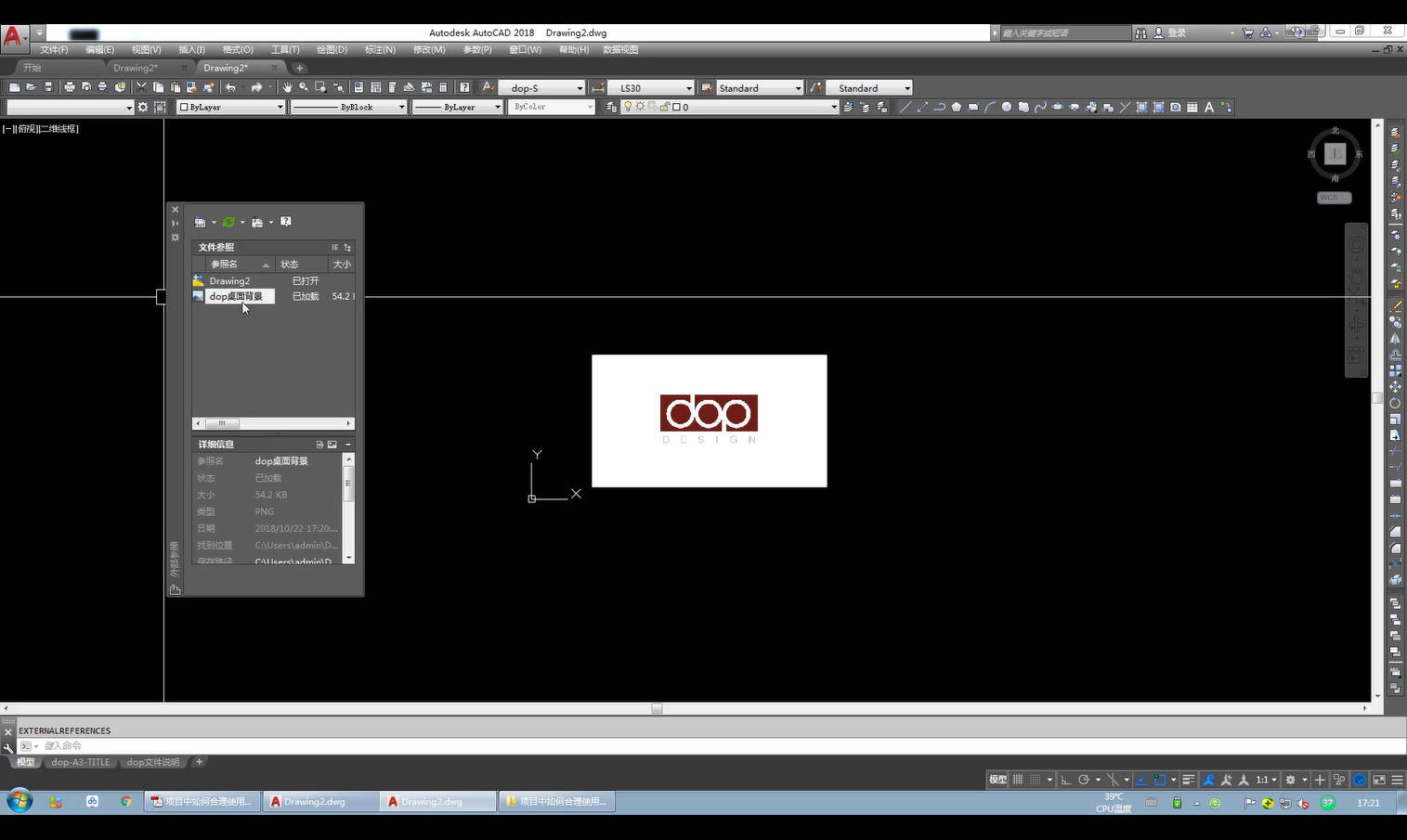
点击菜单栏 —— 插入 —— 找到光栅图像参照 —— 打开图片 —— 内容默认 —— 点击确定基点,就完成插入光栅图像啦。
2、在文件中粘贴复制
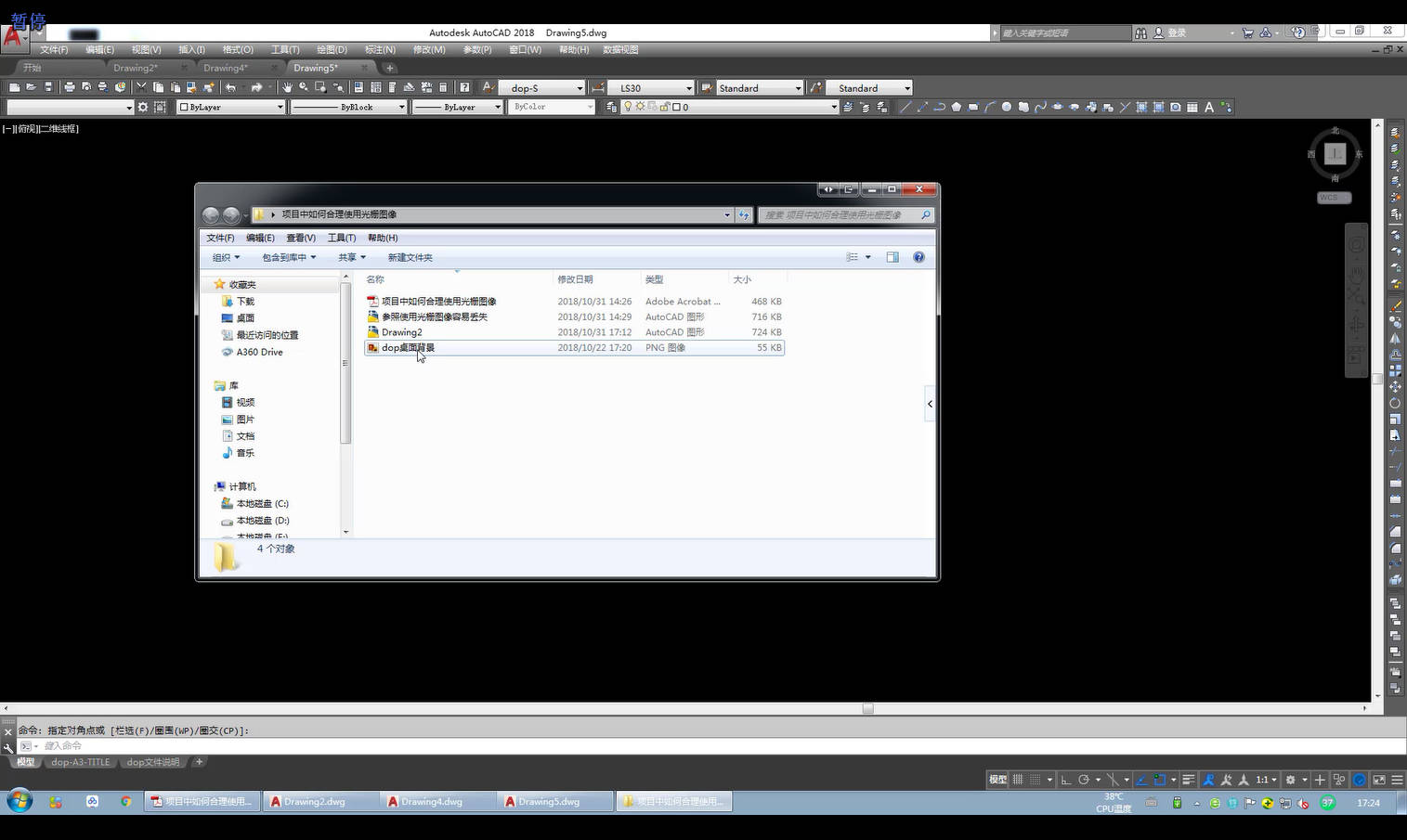
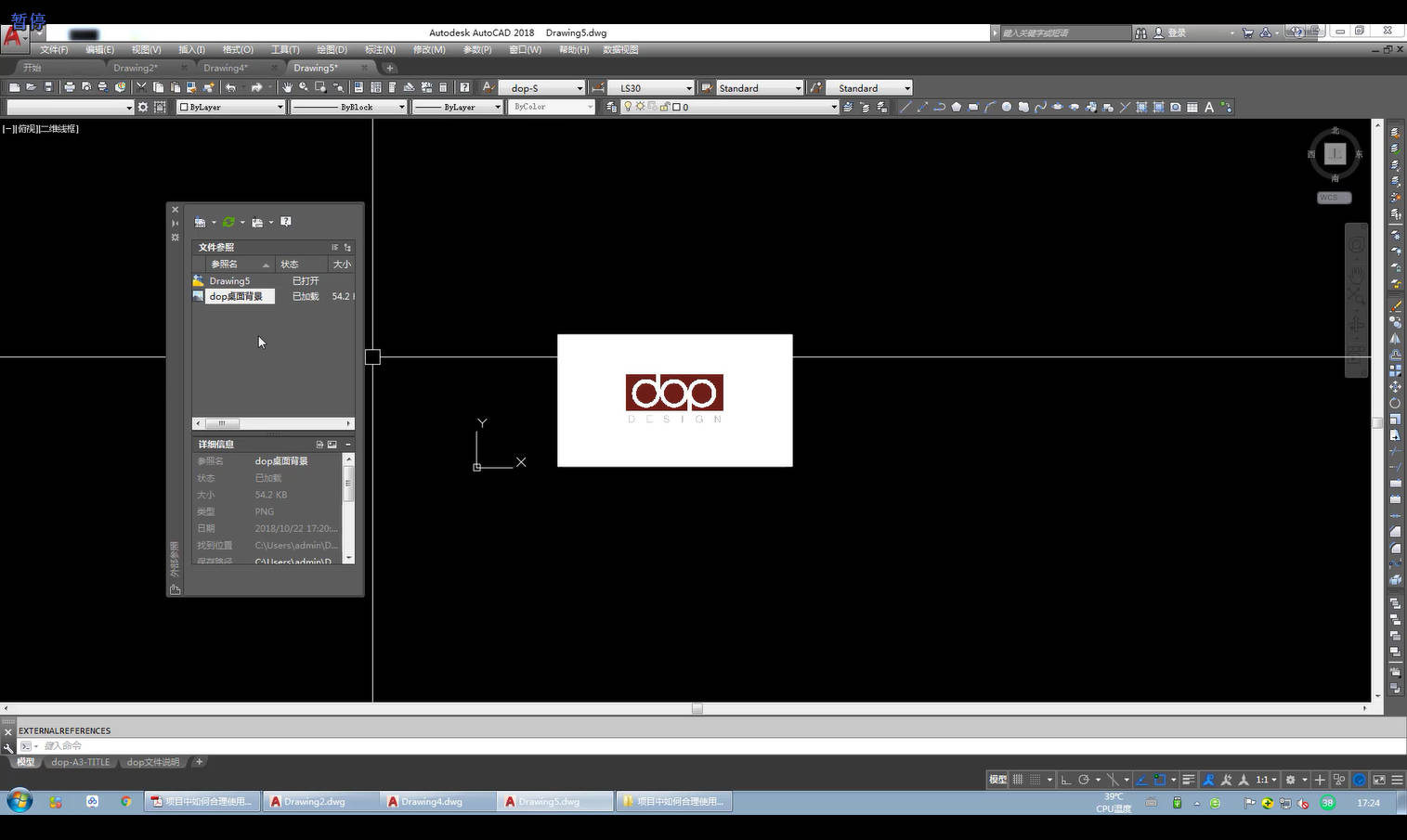
在文件找到图片 —— ctrl + c 复制 —— ctrl + v 粘贴。
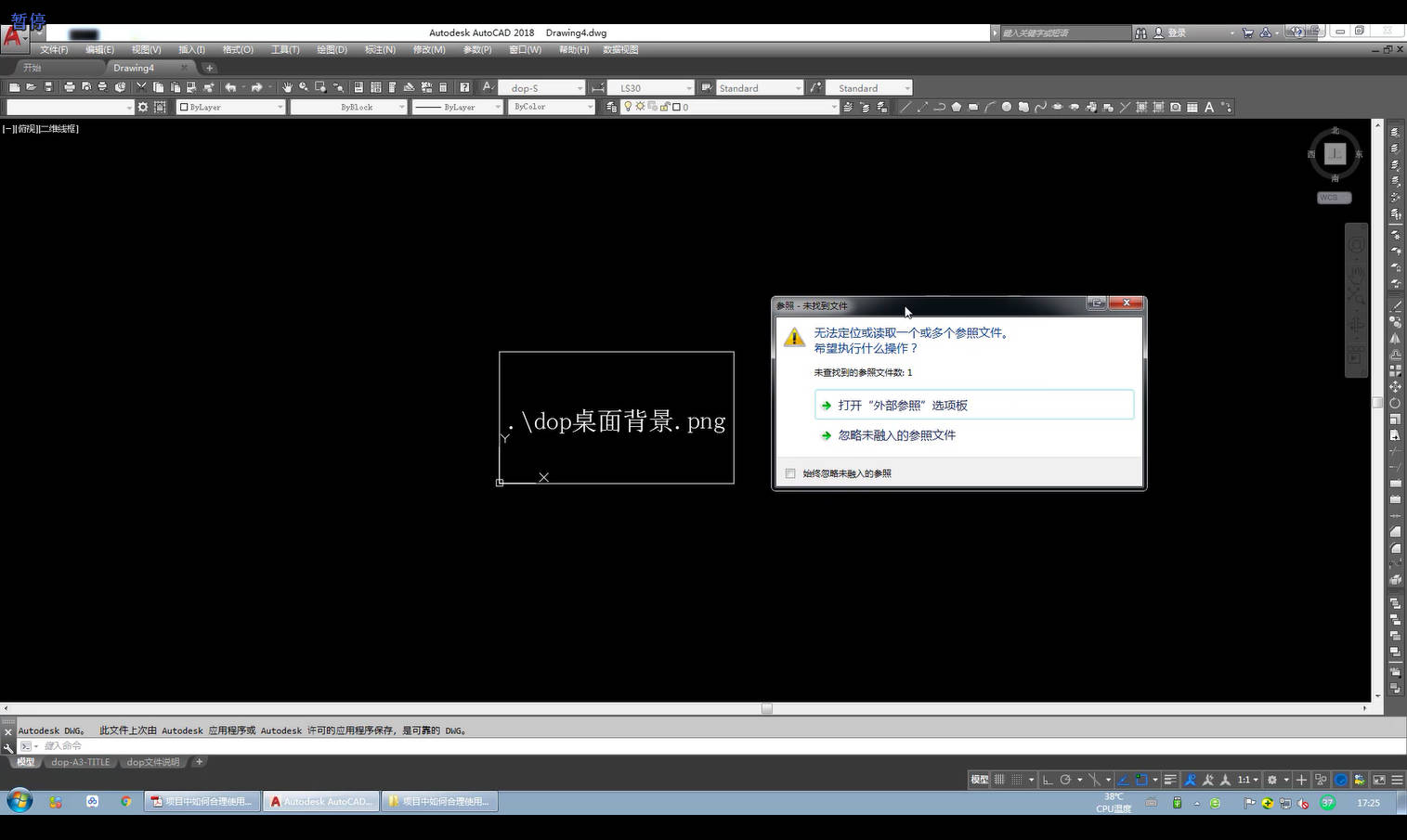
Ps:1、2 种方法插入图片,是以外部参照插入的,图片与图纸不关联,外发容易丢失。这个时候就会用到第三种方式。
3、设置OLE对象
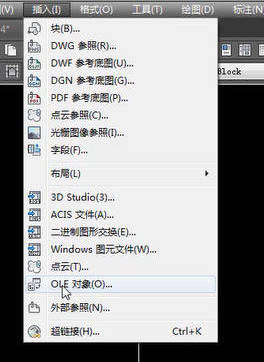
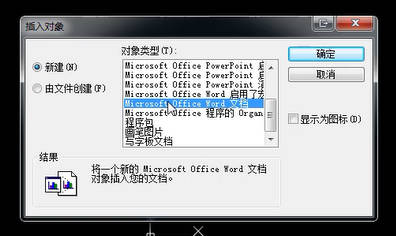
在找到菜单栏 —— 插入 —— 点击OLE对象 —— 点击文档,确认即可。
OLE 对象插入的方式,不会像外部参照一样发生图片内容丢失。
总结
a、制作图纸时,当图片暂时作为参考时,光栅图像插入的方法很适合。
b、图片内容作为图纸信息时,设置 OLE 对象发给别人也不会丢失图片。